
QQ 作为月活超过6个亿的国民软件,谁不想在QQ上使用Clawdbot呢,这篇教程教你在QQ上连接Moltbot(原Clawdbot),搭建你的个人助理~
如果遇到什么使用上的问题,欢迎在评论区留言~
bash ./scripts/upgrade.sh # 运行升级脚本
clawdbot plugins install . #安装新版本的插件
clawdbot channels add # 通过交互的方式配置自己的AppId和AppSecret
clawdbot gateway –port 18789 –verbose # 前台启动Clawdbot
什么是 Moltbot?
Moltbot 原名 Clawdbot,是一款可运行在个人环境中的高权限 AI 智能体,支持通过 QQ、飞书、Telegram 等常用聊天软件交互,能实现邮件发送、日程管理、数据查询等自动化任务,且数据隐私自主可控,搭配腾讯云 Lighthouse 可实现 7*24 小时无间断运行(下文为适配操作场景,部分环节仍沿用“Clawdbot”表述,均指代同一产品 Moltbot)。
部署到 Lighthouse 教程
基于腾讯云 Lighthouse 应用模板,可通过 “新购实例” 或 “重装旧实例” 两种方式一键部署 Moltbot(原 Clawdbot),无需手动配置运行环境,全程仅需几分钟,新手可直接跟着操作。
选购服务器
本文以腾讯云轻量应用服务器为例,首先来介绍如何进行选购:
- 登录腾讯云轻量应用服务器购买页,或选择最新活动进行选购,以下教程将以腾讯云官网的购买页为例,活动页购买流程类似。
- 选择镜像、地域及套餐:
- 镜像:选择应用模版 > Web开发 > Node.js镜像
- 地域:选择硅谷等海外地域。中国内地地域实例可能由于网络原因无法完成部署
- 套餐类型:锐驰型(推荐)、入门型、通用型均可
- 套餐规格:建议您选择CPU:2核,内存:4GB或以上的套餐配置
配置完成后,点击页面右下角“立即购买”,按照页面引导完成支付即可。
登入服务器完成后续步骤
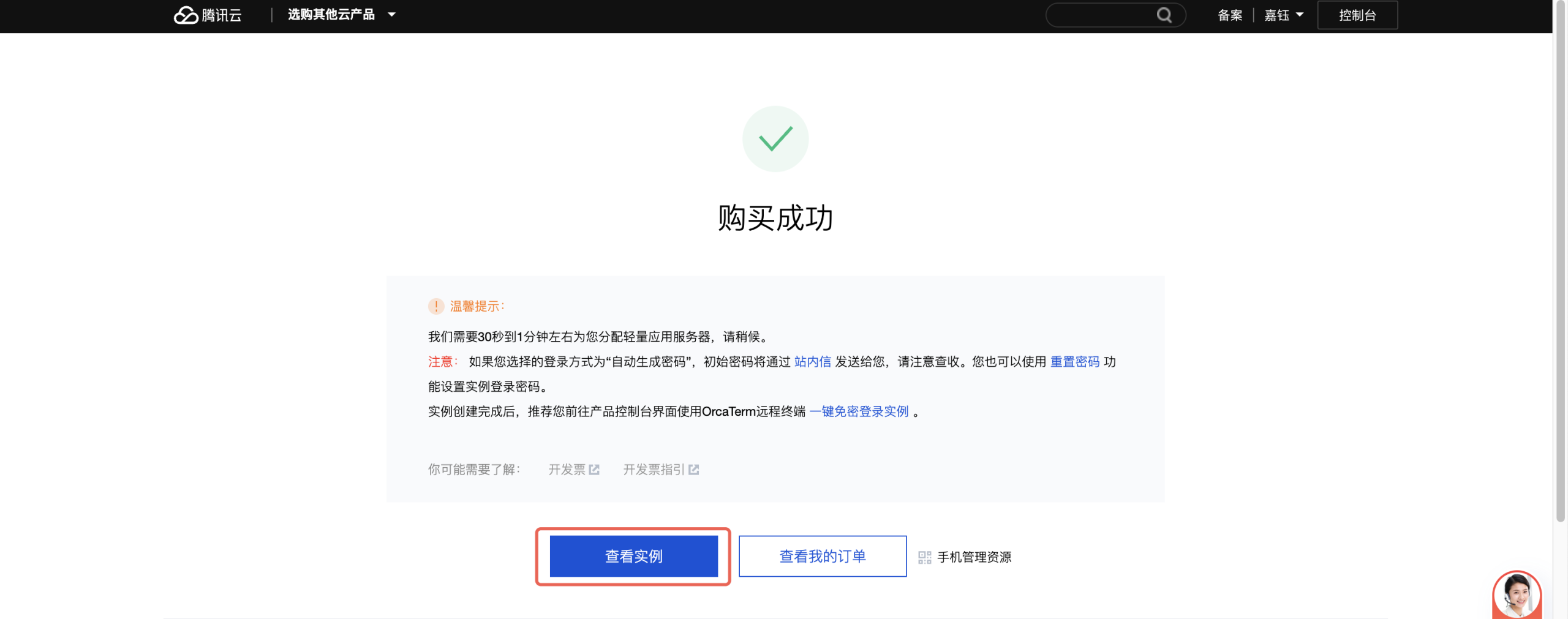
前往Lighthouse控制台即可查看刚刚选购的Clawdbot实例,点击页面内的“登录按钮”:
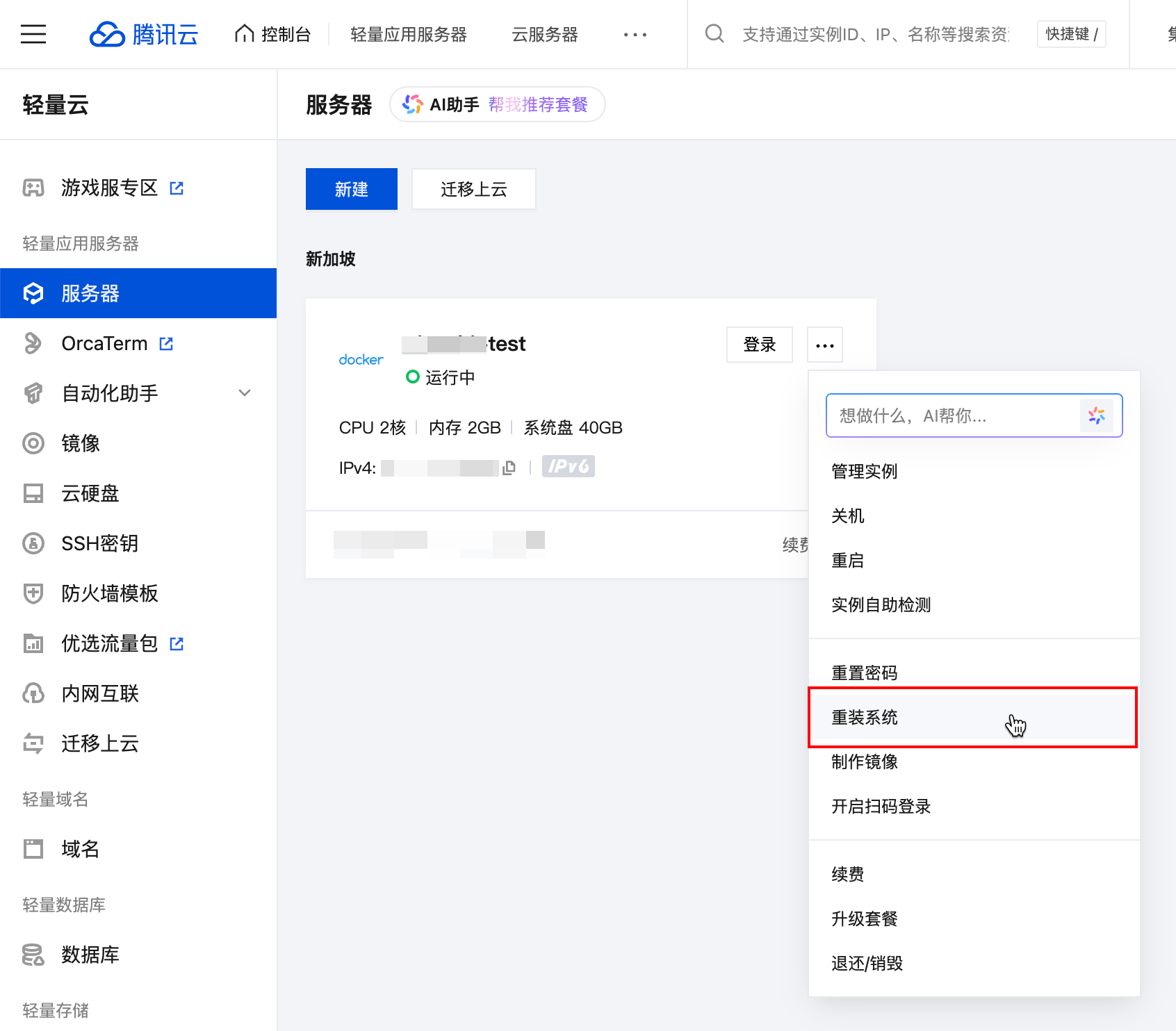
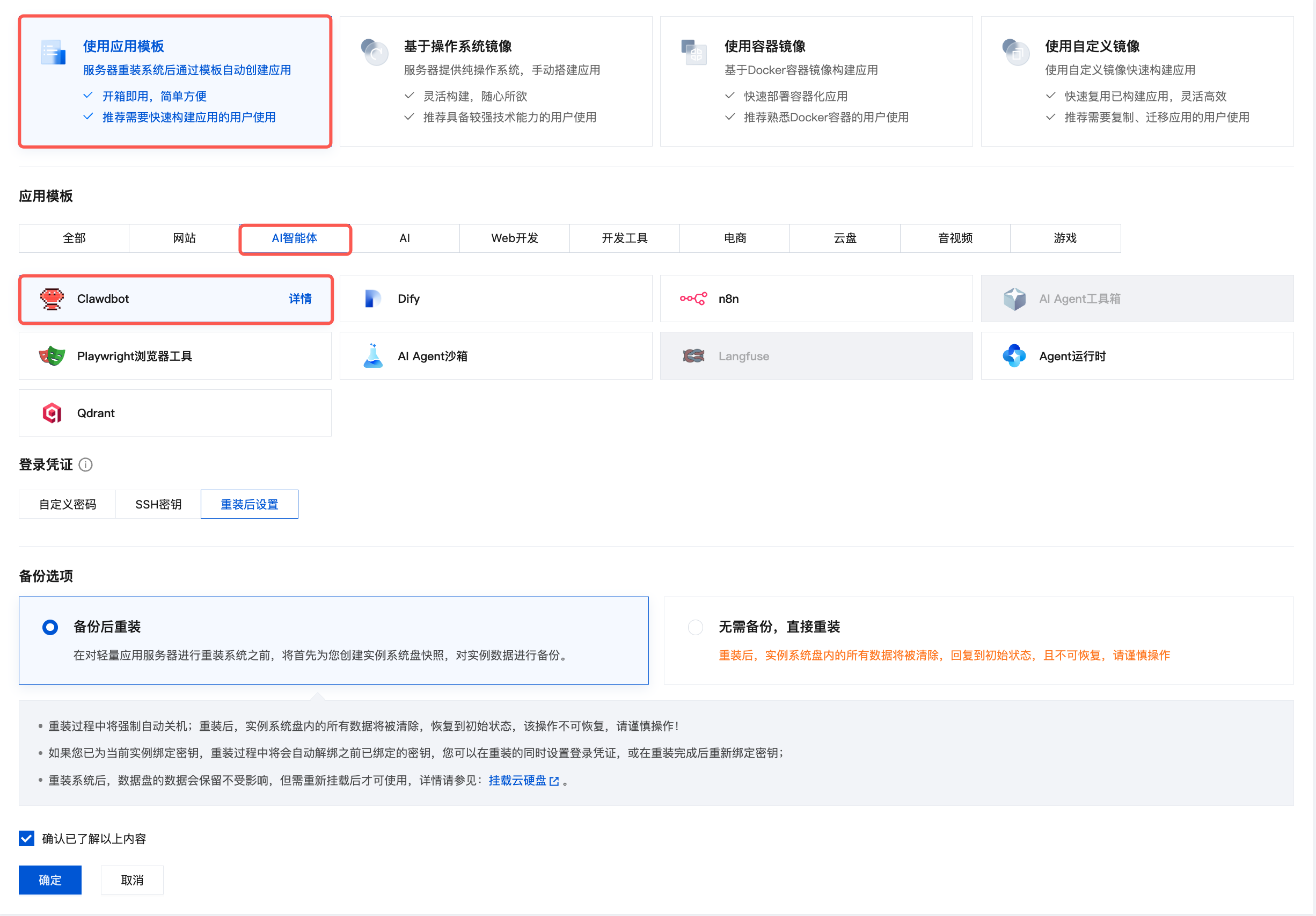
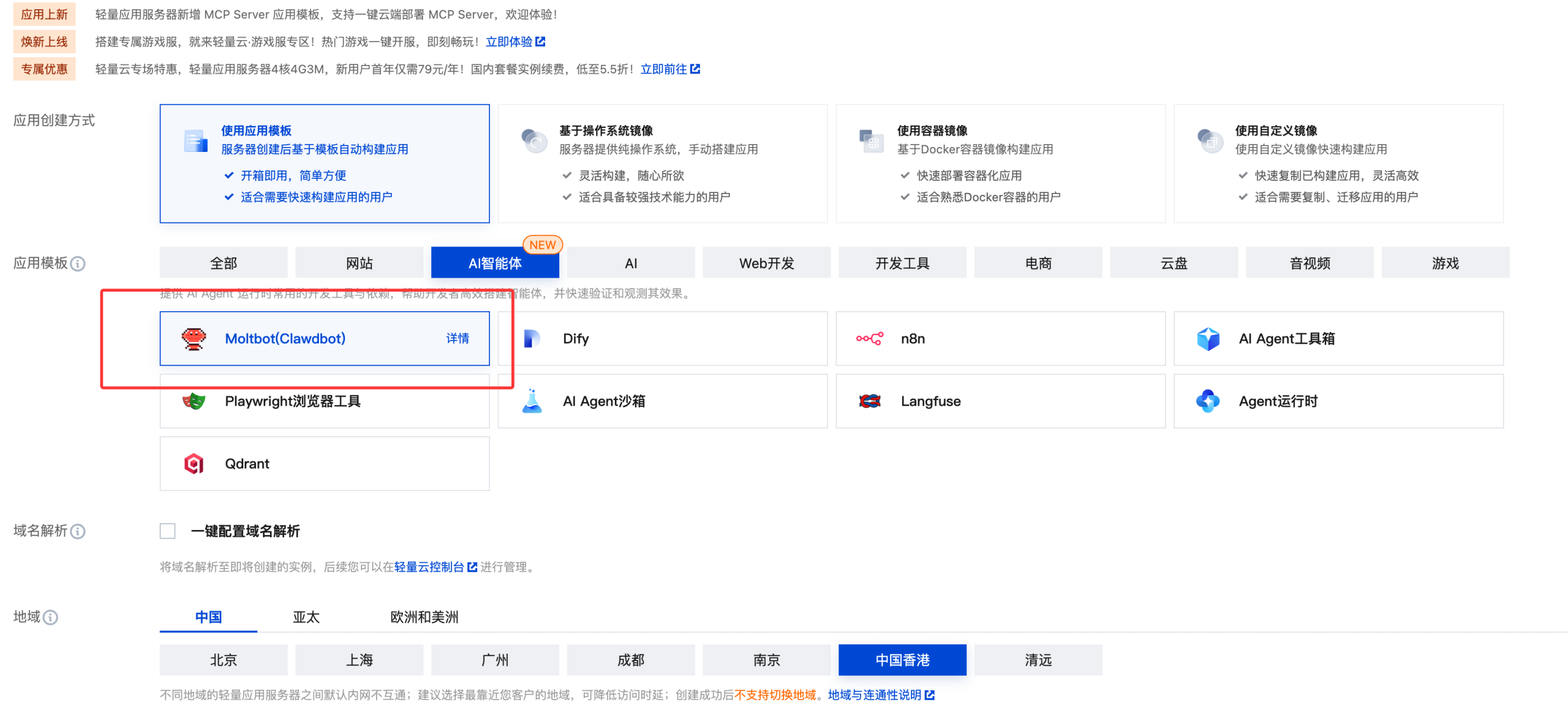
在重装系统的页面,选择应用模板 > AI 智能体 > Clawdbot,登录凭证可以先直接选择重装后设置。
备份选项处,建议优先选择备份后重装,以免原实例内还存放部分重要数据。
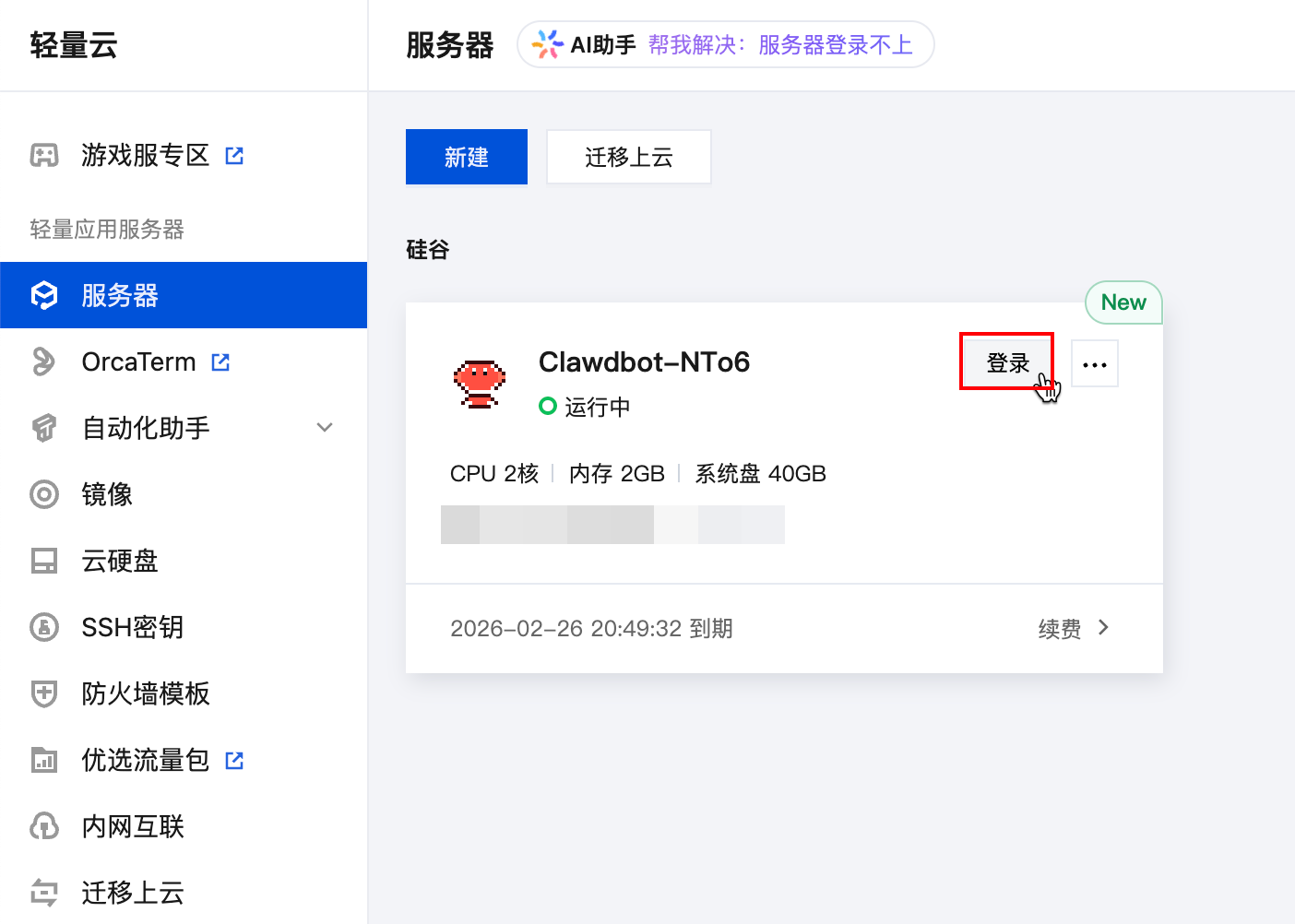
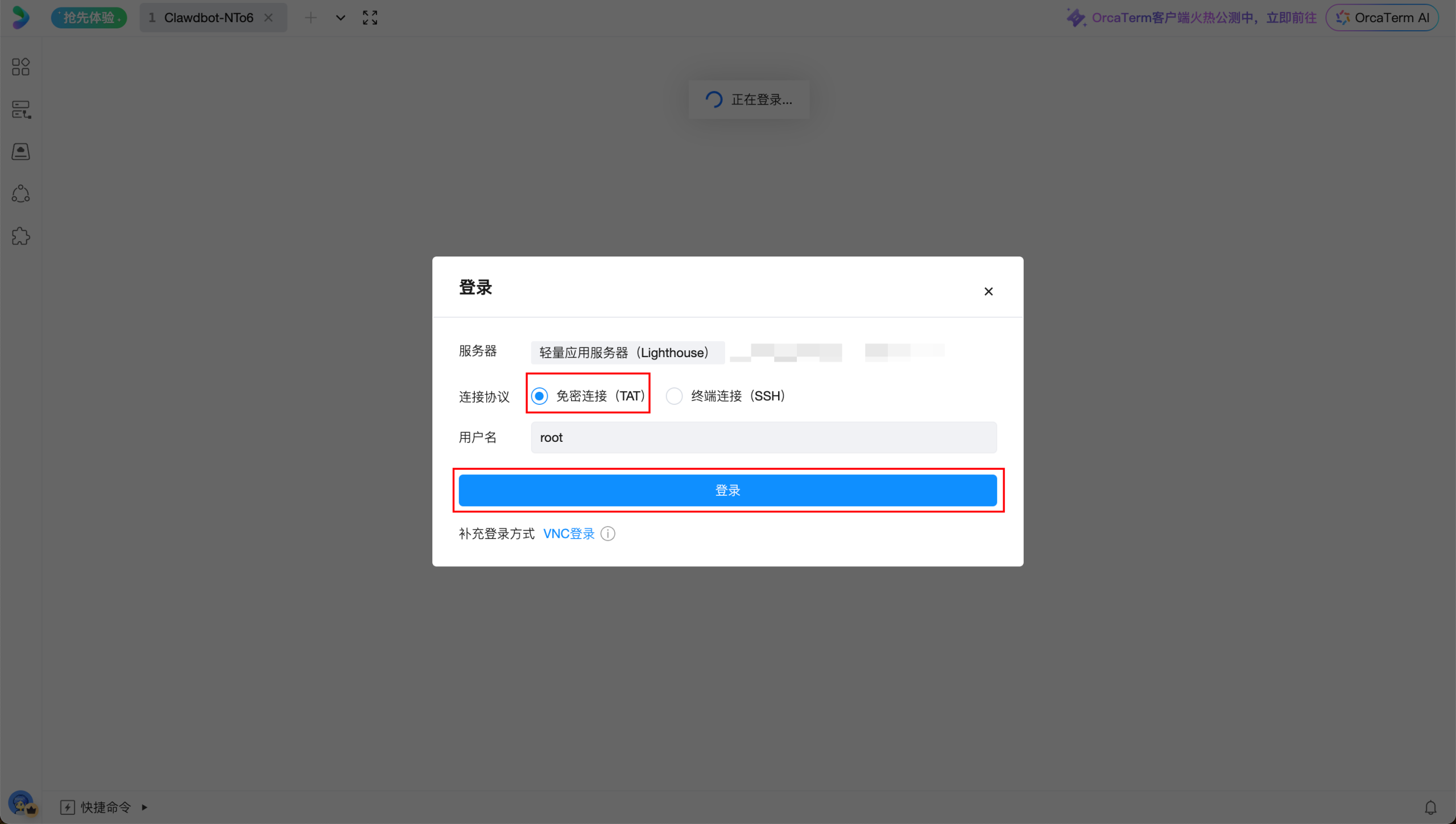
点击登录后,在登录工具(OrcaTerm)的页面内,选择免密连接,点击登录即可:
后续配置
Clawdbot与常见的应用模板不同,官方提供了若干需用户自行手动配置的步骤,在首次登入服务器后,输入并回车运行如下命令开始配置:
clawdbot onboard运行 clawdbot onboard 后,需要通过键盘来完成后续配置动作,关键操作:方向键控制选项,回车表示选择并确认。
同意免责声明
运行上面的命令后,将会出现一个问题:是否知晓风险,选择Yes就行。
配置模式选择:快速入门
接下来需要选择Onboarding的模式,我们选择QuickStart。
模型配置
注意由于Kimi、MiniMax、GLM分了国际版和国内版,Clawdbot默认集成的是国际版的接口地址,因此如果在配置模型时需要使用这三家的模型,则需要登录国际版控制台申请API Key:
– Kimi:https://platform.moonshot.ai/
– MiniMax:https://platform.minimax.io/
– GLM:https://z.ai/manage-apikey/apikey-list
紧接着的一步是选择Model/auth提供商,如果想省时省心的话优先推荐选择国内的厂商(MiniMax、Qwen、Moonshot AI、Z.AI/GLM)默认模型选择Keep current。
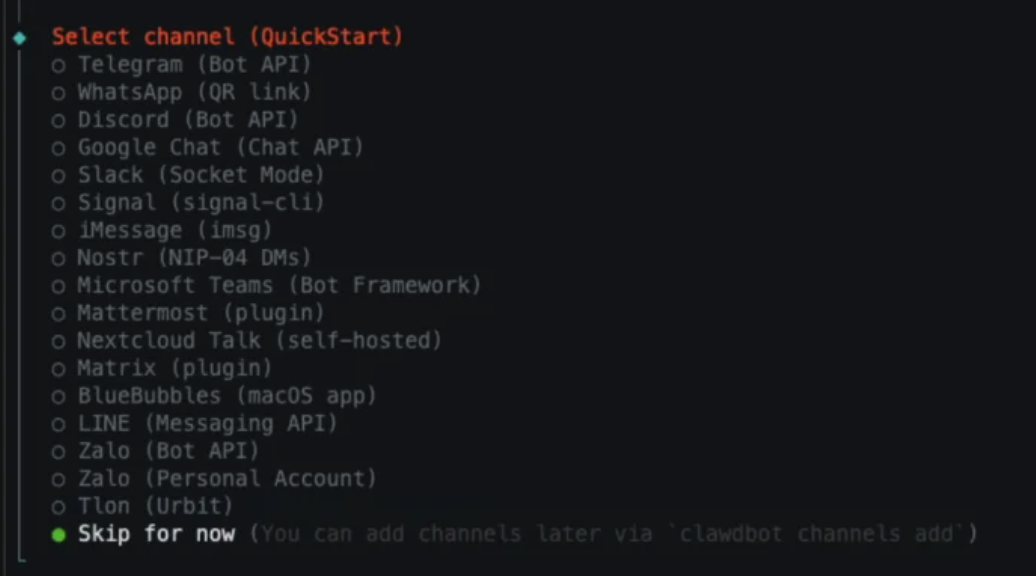
聊天软件(Channel)配置
由于QQ未在默认配置列表中,此处选中 “Skip for Now”(后续将单独配置QQ接入,不要选择其他聊天软件),按回车键确认;
技能包(Skill)配置
新手暂时无需添加额外技能包,选中 “No” 跳过,按回车键确认;
Hooks 配置
选中 “Memory”(启用记忆功能,支持多轮对话上下文关联,避免每次聊天都需要重复说明需求),按回车键确认;
等待部署完成
配置确认后,系统将自动完成部署,耗时约 30 秒 – 1 分钟,无需操作,待配置向导自动退出,返回命令行界面(显示「root@VM-xxx-ubuntu:~#」),即为部署成功。
接入QQ步骤
完成 Moltbot在 Lighthouse 的部署后,通过以下 7 个步骤,将其接入QQ,实现通过QQ机器人下达指令、执行自动化任务:
安装QQ适配插件
如果你在Lighthouse上安装了最新的镜像则可以免去这一步,直接配置自己的key,即可
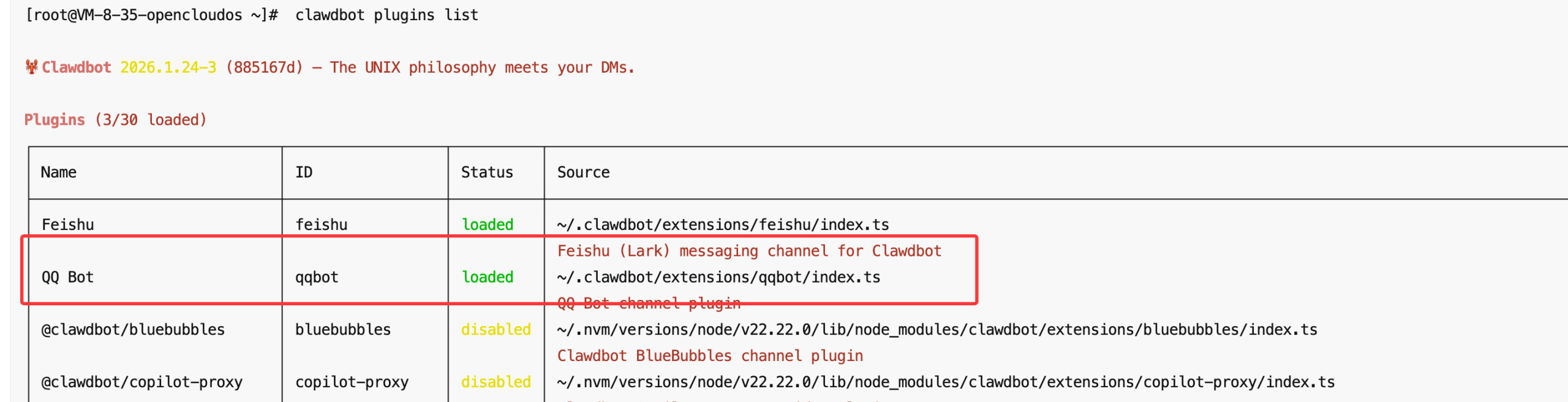
如果不是最新的镜像,则回到命令行界面输入以下命令,输入完成后按回车键,启动QQ插件安装:
git clone https://github.com/sliverp/qqbot.git && clawdbot plugins install ./qqbot
申请一个QQ Bot
在QQ开放平台申请机器人,自己使用无需企业资质,指定用户,指定群聊可访问即可 QQ开放平台
如果是新用户的话,注册流程会有点繁琐,但是没有什么难点,按照要求填写自己的个人信息就行
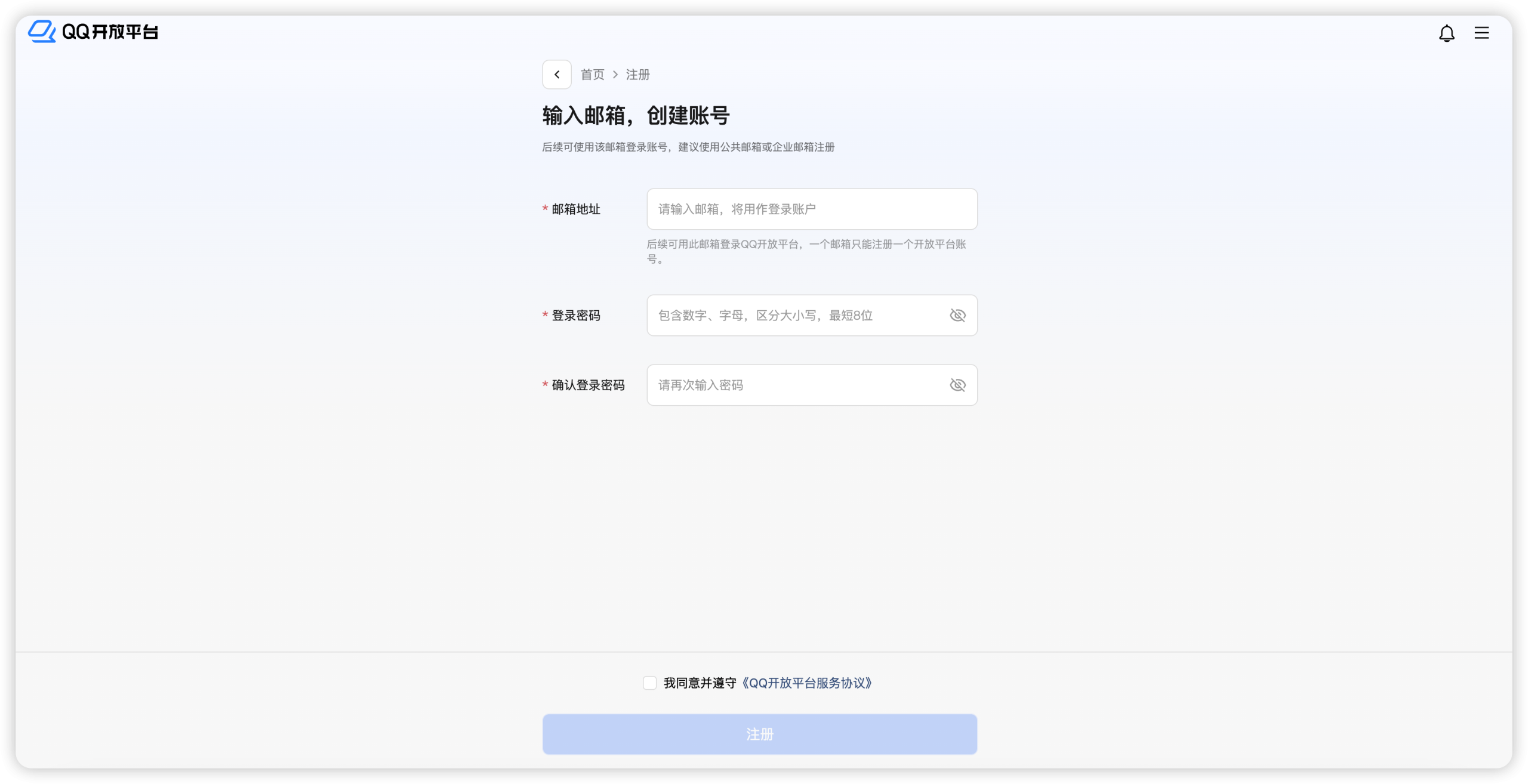
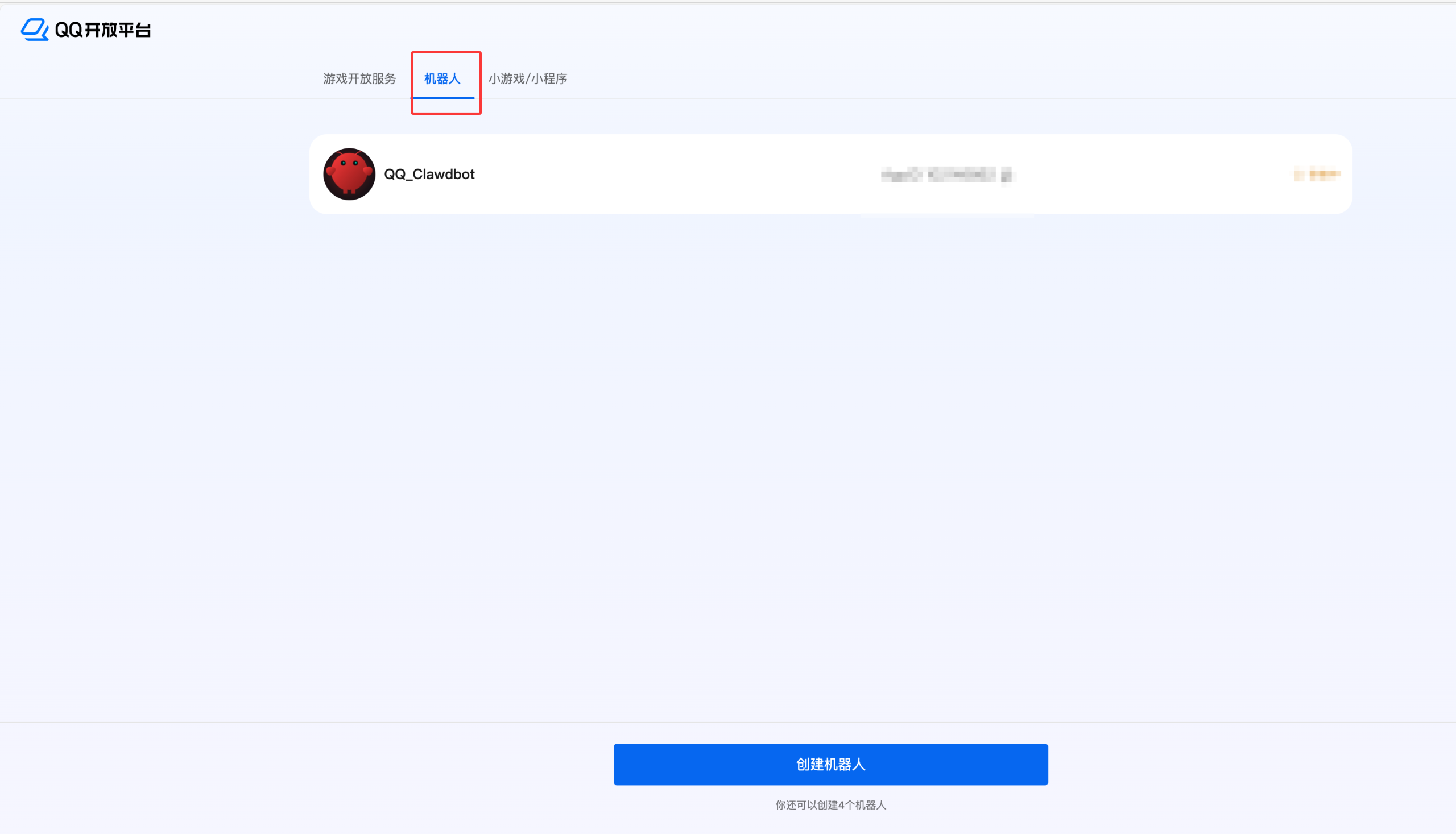
注册完整之后就可以创建属于自己的机器人了:
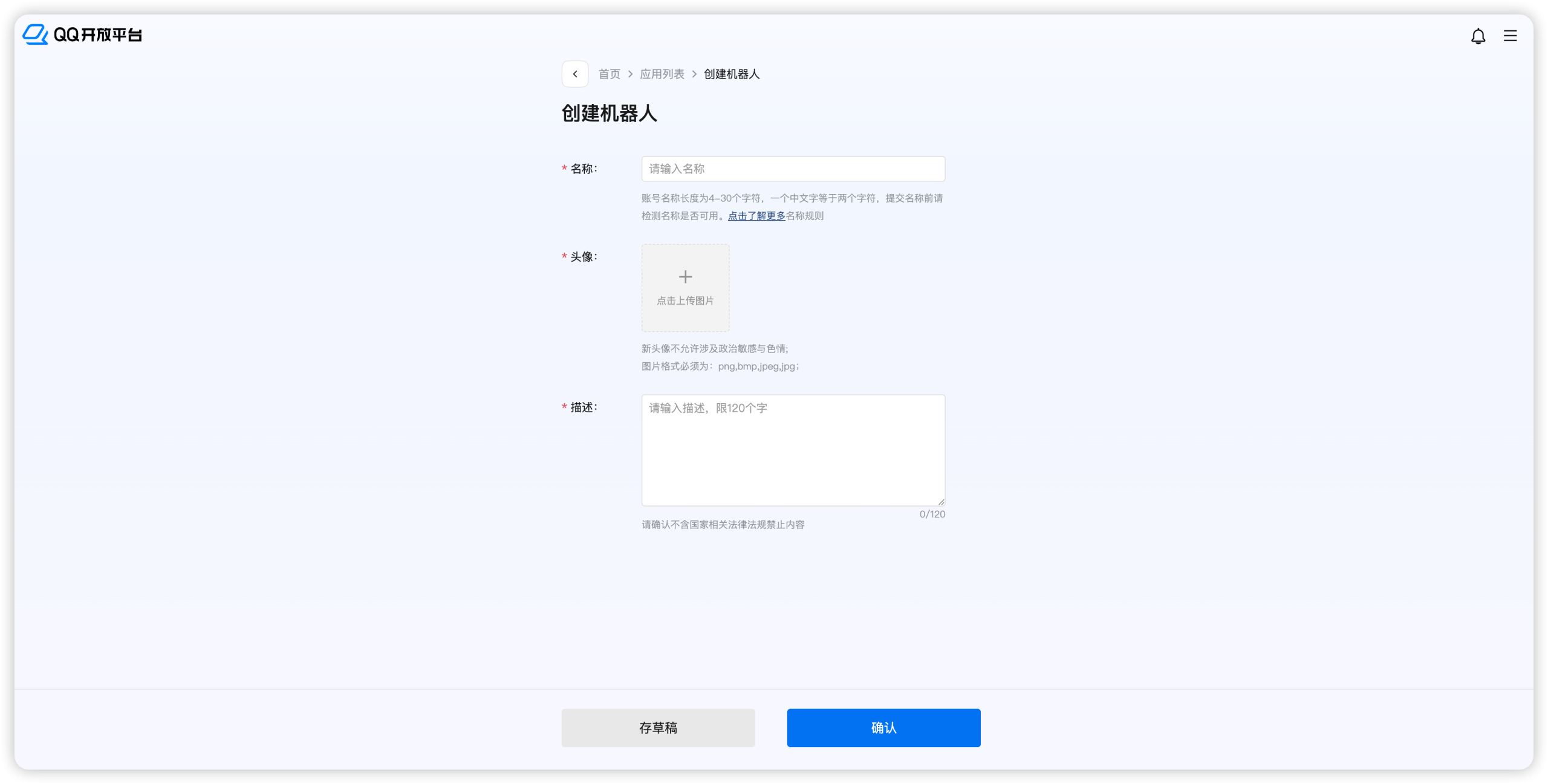
点击你的机器人头像进入到机器人管理员界面
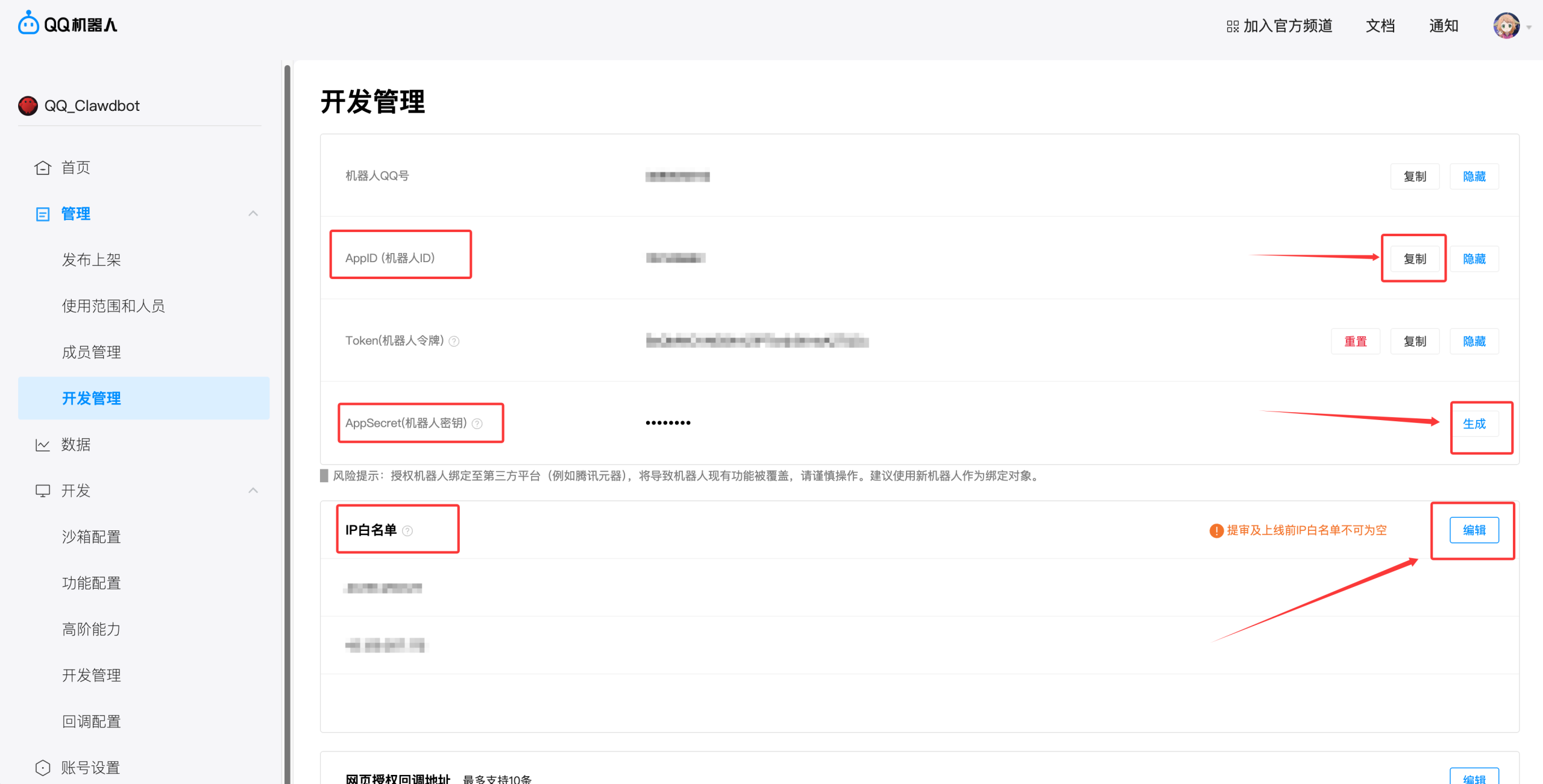
在管理页面获取到当前机器人的AppID, 和AppSecret,这两个很重要 QQ机器人管理端
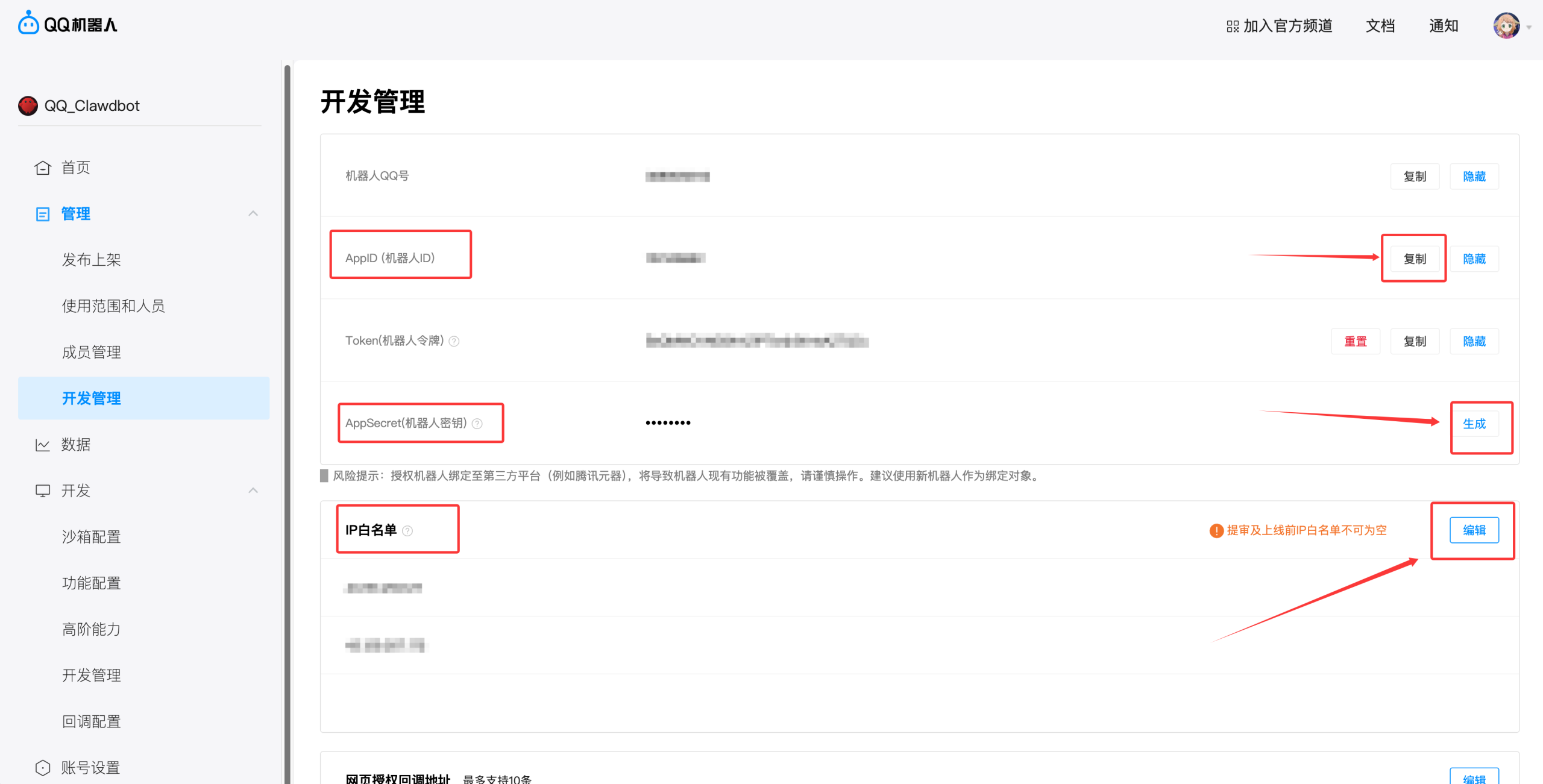
启用QQ连接插件,填写你的AppID和AppSecret
clawdbot channels add –channel qqbot –token “<AppID>:<AppSecret>”
重启gateway
# loginctl enable-linger $(whoami) && export XDG_RUNTIME_DIR=/run/user/$(id -u) # 如果使用了网页端免密登录,先运行该命令
clawdbot gateway restart
如果使用了免密登录,可能会遇到:Gateway service check failed: Error: systemctl –user unavailable: Failed to connect to bus: No medium found在执行这个指令前先运行一下:loginctl enable-linger $(whoami) && export XDG_RUNTIME_DIR=/run/user/$(id -u)
到这里就全部结束拉,在手机QQ和电脑版上均可以使用。
记得把他拉进群聊,大家一起调戏才更有意思哦~
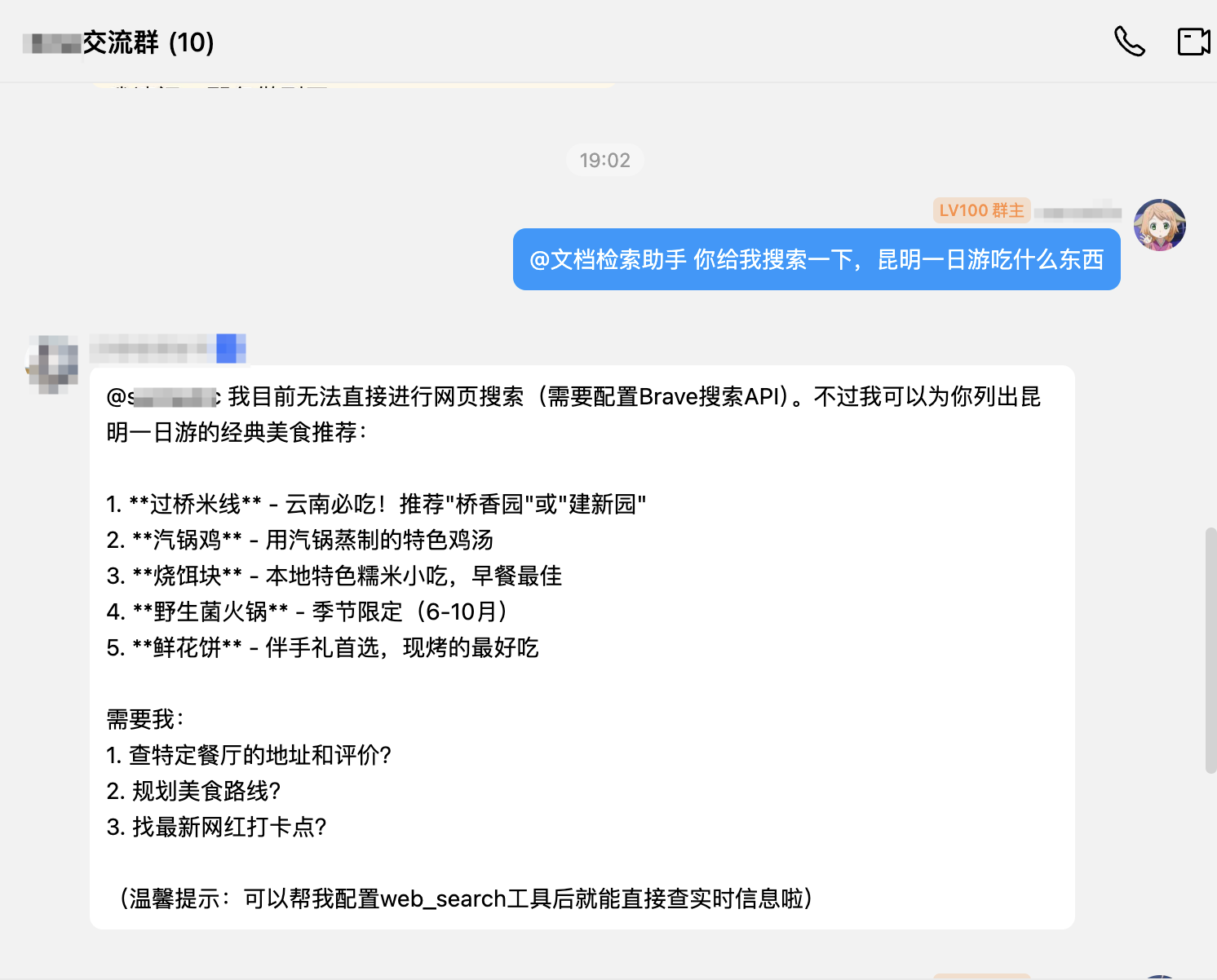
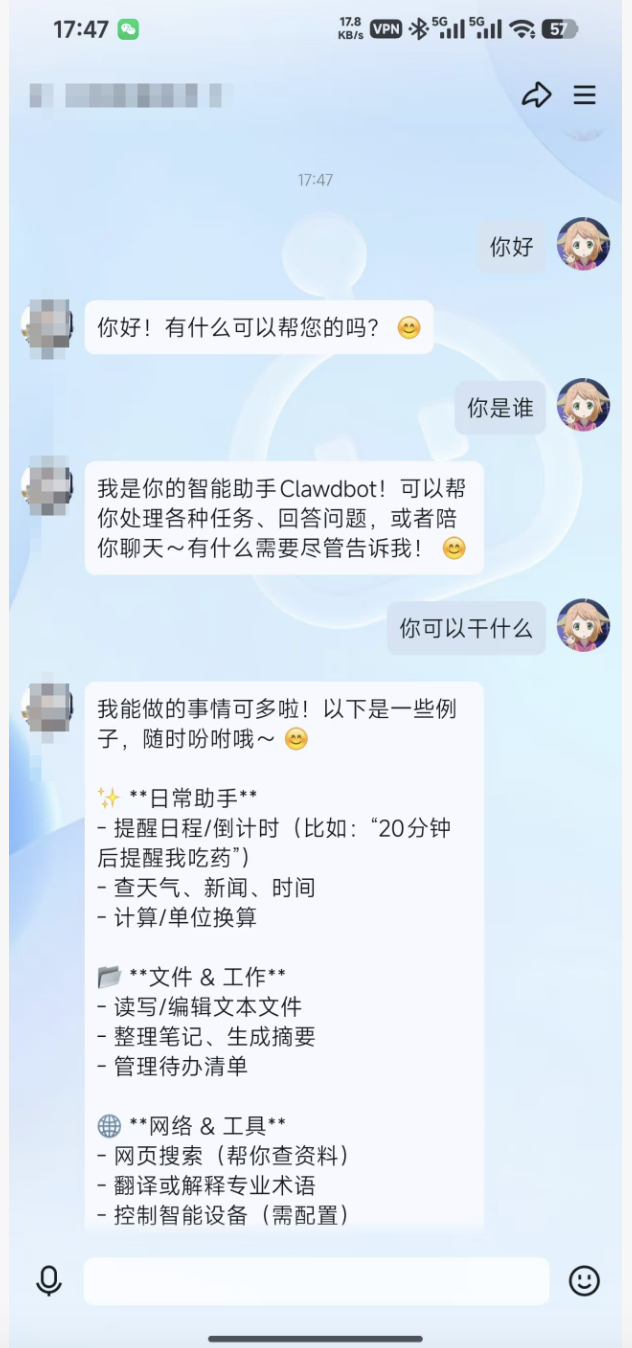
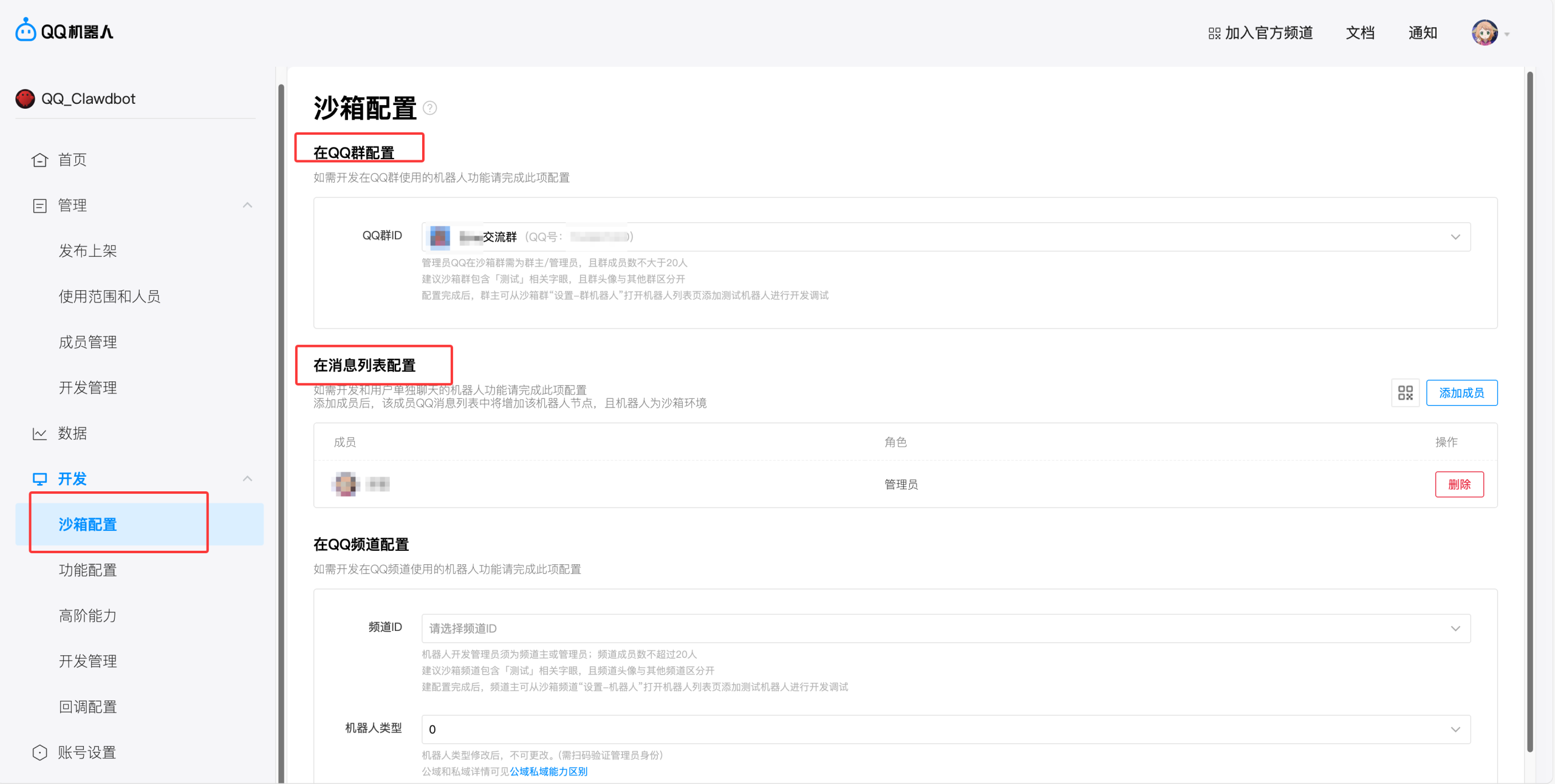
由于QQ开放平台的限制,在正式上线之前只能在特定范围内使用,但是已经可以愉快的跟自己的“贾维斯”聊天了,群里的小伙伴都可以使用哦,快来试试吧~https://q.qq.com/qqbot/#/developer/sandbox
找不到自己的机器人的话,可以扫描“添加成员”旁边的二维码,扫码添加机器人到自己的聊天界面
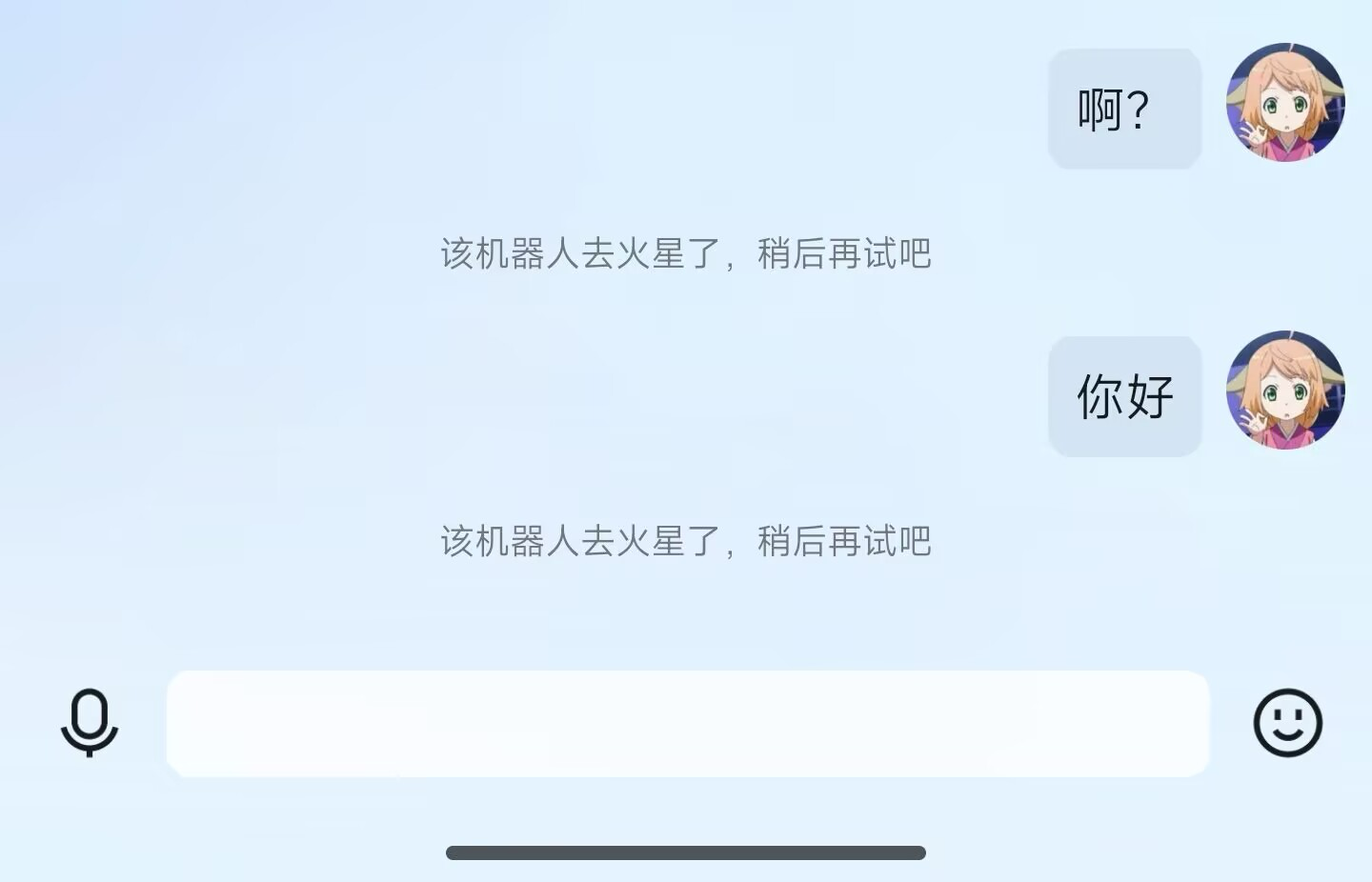
常见问题排查
先关闭后台运行的clawdbot gateway
clawdbot gateway stop
放在前台运行实时查看日志:
clawdbot gateway –port 18789 –verbose
可以看到是因为IP没有在QQ Bot的管理平台注册
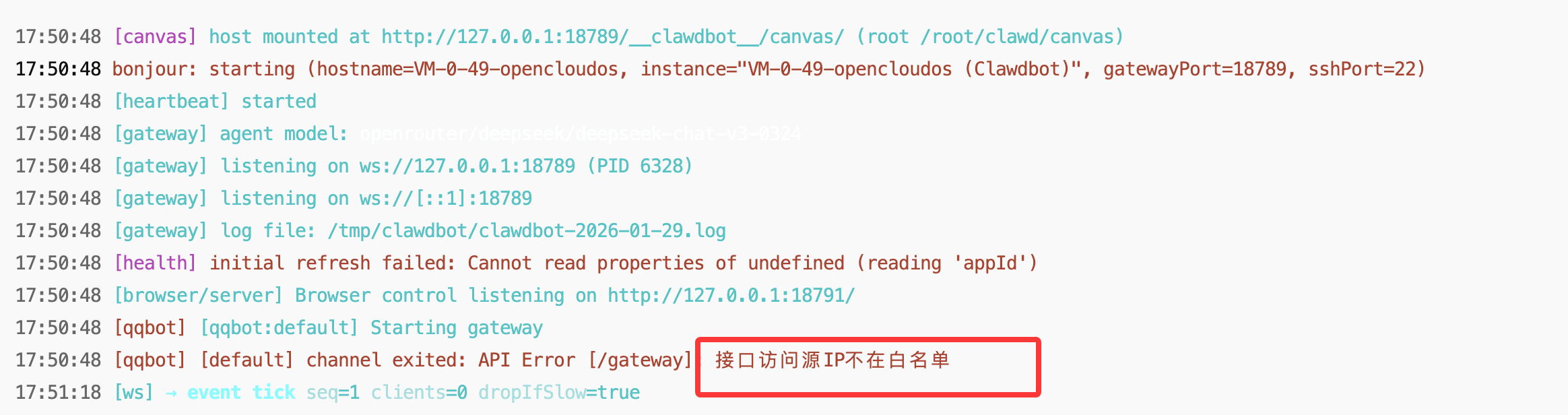
在这个页面填写自己Lighthouse服务器的公网IP
出现 Gateway service check failed: Error: systemctl –user unavailable: Failed to connect to bus: No medium found
如果使用了免密登录,可能会遇到:Gateway service check failed: Error: systemctl –user unavailable: Failed to connect to bus: No medium found
在执行这个指令前先运行一下:loginctl enable-linger $(whoami) && export XDG_RUNTIME_DIR=/run/user/$(id -u)
主题测试文章,只做测试使用。发布者:云大使,转转请注明出处:https://www.xp8.net/server/5745.html
 微信扫一扫
微信扫一扫