
这篇文章主要给大家介绍了关于Linux中别名与二进制的使用方法,文中介绍的非常详细,对大家具有一定的参考学习价值,需要的朋友们下面来一起看看吧。
本文介绍的是关于Linux中别名与二进制使用的相关内容,分享出来给大家参考,下面来看看详细的介绍:
二进制
一般二进制这个名词听上去高深莫测,然而当你了解它之后其实并不复杂,在计算机里处理数据一般都是由二进制处理。
平时我们计数都是以10为进制,比如平时数数:1、2、3、4、5、6、7、8、9,数到10时就会导致个位变成0,十位变成了1,因为9+1要向十位进一,十进制意味着数字的每一位最小为0,最大为9。同理,二进制意味着数字的每一位最小为0,最大为1,十进制的2在二进制如何表示?1+1意味着要进一位,对于二进制来说,1+1=10,注意!这里的10不是十进制的十。当然二进制的减法原理和十进制的减法一样,10-1=1,因为0减1,所以必须借一位才能够完成这个运算。都知道0 和1,占一位有两种状态,如果两位,就是00,01,10,11,4种状态。那么它有几位和几种状态的关系是2的几次方(2^n),比如:
2的0次方是1(任何数的0次方都是1,0的0次方无意义)
2的1次方是2
2的2次方是4
2的3次方是8
2的4次方是16
2的5次方是32
2的6次方是64
2的7次方是128
2的8次方是256
2的9次方是512
2的10次方是1024
N表示二进制的位数
2^N 种组合
最大值是:2^N-1。
当然你如果实在不会算也可以使用bc,Linux下的计算器。 可以支持进制转换。
Linux 别名
1.定义
别名,英文alias。意思就像是我们的小名一样,它也是一个命令的小名。当然在Linux系统中也有一个工具叫alias,可以让我们把一些复杂,命令长度较长,经常使用的一个命令取一个小名也就是别名,这样以后我们如果要输入那些比较复杂或命令较长的命令时,就可以使用它的别名来操作,一样可以达到同样的效果。
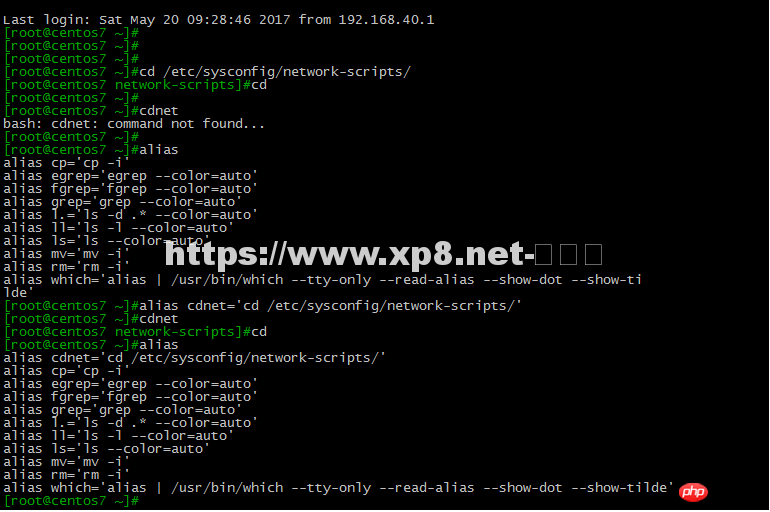
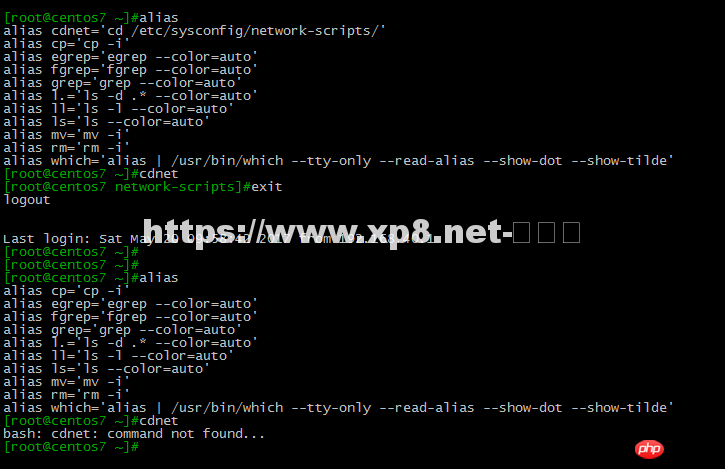
例如:我们经常用的一个文件,cd /etc/sysconfig/network-scripts/ 这个命令就特别长,如果每次要进入这个文件都要输这么长,是不是很浪费时间?那么我们可以给它定义一个别名,比如cdnet(当然这个你可以自己选择认为好记得),当然我们可以先检查一下“cdnet”这个别名或者命令有没有重复,我们定义的别名最好不要跟系统已经定义的别名和系统的一些命令起冲突,我们可以输入你要设置的名称,现在我要设置cdnet,你可以输入cdnet然后回车,看下有没有这个命令,提示说找不到这个命令,那么你就可以使用cdnet来定义这个别名,当然我们也可以输入命令“alias”,就可以看到我们已经定义了哪些别名,以后我们添加的永久别名,也会保存在这个里面。现在我们提示没有cdnet这个命令或者别名,我们就可以使用这个用alias cdnet=‘cd /etc/sysconfig/network-scripts/'来给它建立别名,然后你在输入cdnet,跟你输入cd /etc/sysconfig/network-scripts/是完全相同的命令,这样是不是方便多了?
如图所示:
2.保存
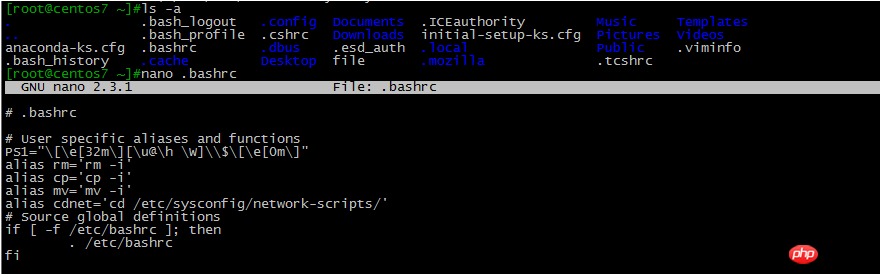
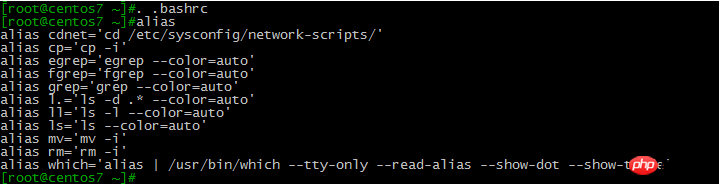
当然现在是可以了,但是如果你退出了,就没有了,你要永久保存还需要把这个命令写到文本里面,通常是定义在自己的家目录里,因为每个人的个人习惯是不同的,定义的别名也不同,所以自己创建自己习惯的别名就好了,用ls -a 可以看到一个目录,.bashrc这个目录,我们就需要把刚刚创建的那个别名命令输入到.bashrc这个目录里,输入命令nano .bashrc进入这个文本,把刚创建的命令按它的顺序复制或者在输入一遍,CTRL+o保存,然后退出CTRL+x,一般刚刚定义完别名是不会立马生效的,一般直接exit退出就可以立即生效了,也可以用.来立即生效,输入. .bashrc就生效了,然后可以用alias来查看刚创建的别名。
如图所示:
3.取消
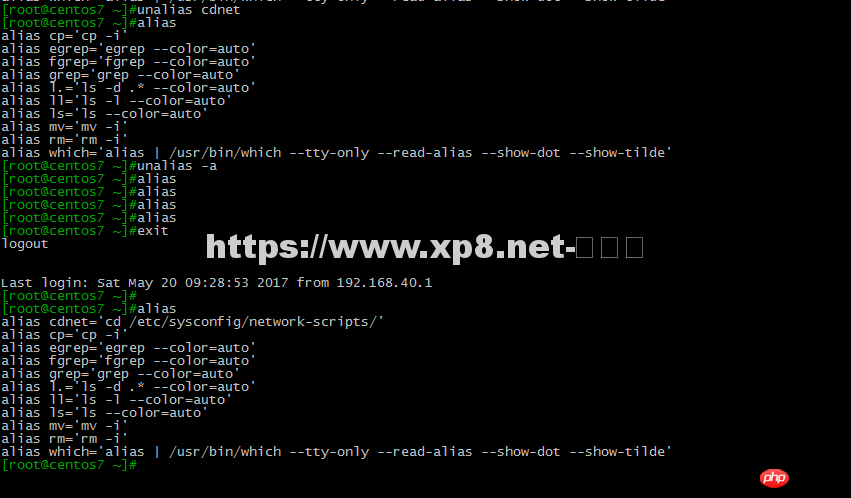
还有如果你需要取消一个别名,或者说不想要这个别名了,可以用unalias这个命令来删除,比如我们刚创的别名,我不想要了,可以输入unalias加上你想要删除的别名,unalias cdnet然后确定,这个你刚刚创的那个别名就没了,你可以在输入alias来查看,还有一个命令是删除所有别名,unalias -a这个命令就是删除所有的别名。当然这个删除肯定也只是临时删除,如果你退出了,就恢复了,如果真的想删除掉,跟刚刚创建时一样的,进入nano .bashrc这个目录,把你不想要的别名直接删掉,然后保存,在退出来就没有了。
如图所示:
使用命令
alias 查看所有别名
unalias 删除别名
alias + 名称=想改别名的命令 修改别名
unalias -a 删除所有别名
nano 文本编辑
ls 查看目录下文件名称
ls -a 查看隐藏名称
cd 切换目录
exit 退出
bc 计算器
scale=3 小数点
ibase=10 代表你输入数字的进制
obase=2 代表你输出数字的进制
总结
以上就是Linux中关于别名与二进制的使用教程的详细内容,更多请关注学派吧-其它相关文章!
主题测试文章,只做测试使用。发布者:云大使,转转请注明出处:https://www.xp8.net/server/2842.html
 微信扫一扫
微信扫一扫