
Linux中Nginx反向代理下的tomcat集群的详解-linux教程

本篇文章主要介绍了详解Linux中Nginx反向代理下的tomcat集群,小编觉得挺不错的,现在分享给大家,也给大家做个参考。一起跟随小编过来看看吧

Nginx具有反向代理(注意和正向代理的区别)和负载均衡等特点。

这次Nginx安装在 192.168.1.108 这台linux 机器上。安装Nginx 先要装openssl库,gcc,PCRE,zlib库等。

Tomcat 安装在192.168.1.168 和 192.168.1.178 这两台机器上。客户端通过访问192.168.1.108 反向代理访问到192.168.1.168 和 192.168.1.178 里Tomcat 部署的工程内容。

1.Linux 下安装Nginx (机器192.168.1.108)

安装openssl库。

 yum install -y openssl openssl-devel

Linux中Nginx反向代理下的tomcat集群的详解-linux教程

需要安装gcc:yum install gcc-c++

Linux中Nginx反向代理下的tomcat集群的详解-linux教程

安装 PCRE yum install -y pcre pcre-devel

Linux中Nginx反向代理下的tomcat集群的详解-linux教程

安装zlib库 yum install -y zlib zlib-devel

Linux中Nginx反向代理下的tomcat集群的详解-linux教程

装在 /usr/local/ 下

Linux中Nginx反向代理下的tomcat集群的详解-linux教程

解压 tar -zxvf nginx-1.13.0.tar.gz

Linux中Nginx反向代理下的tomcat集群的详解-linux教程

进入目录 运行 ./configure 产生makefile

Linux中Nginx反向代理下的tomcat集群的详解-linux教程

此时目录多出了 makefile

Linux中Nginx反向代理下的tomcat集群的详解-linux教程

编译make

Linux中Nginx反向代理下的tomcat集群的详解-linux教程

安装:make install

完成后 local 目录下 多了个 nginx

Linux中Nginx反向代理下的tomcat集群的详解-linux教程

启动 nginx

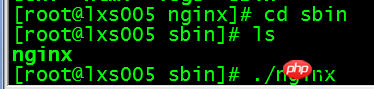
进入sbin 目录 执行./nginx

Linux中Nginx反向代理下的tomcat集群的详解-linux教程

查看启动结果

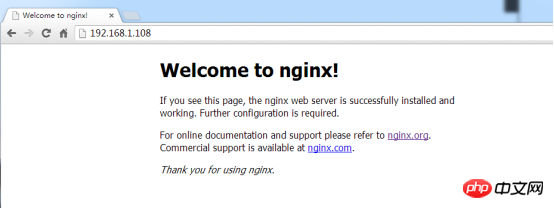
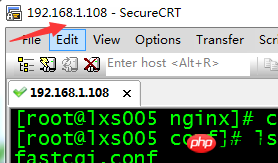
Window 访问 192.168.1.108 nginx 默认端口为80
Linux中Nginx反向代理下的tomcat集群的详解-linux教程

Linux中Nginx反向代理下的tomcat集群的详解-linux教程

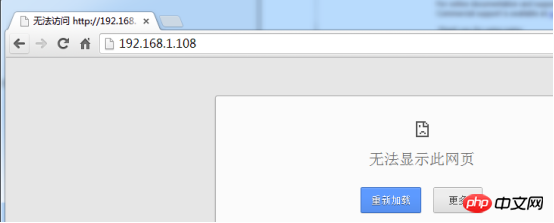
关闭 ./nginx -s stop

Linux中Nginx反向代理下的tomcat集群的详解-linux教程

关闭后此时对应也无法访问

Linux中Nginx反向代理下的tomcat集群的详解-linux教程

./nginx -s reload 可以在启动后重新加载配置文件 适合于在启动会修改了配置文件

Linux中Nginx反向代理下的tomcat集群的详解-linux教程

2.Linux 下安装Tomcat (192.168.1.168 和 192.168.1.178 机器)

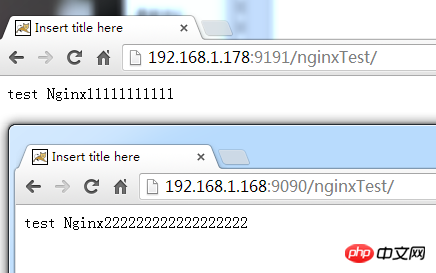
安装过程很简单,不述说了。分别在另两台Linux 机器(192.168.1.168 和 192.168.1.178)安装Tomcat ,随便部署个工程nginxTest 一个内容是 1111……. 一个是22222…….
Linux中Nginx反向代理下的tomcat集群的详解-linux教程

此时访问的是不同的IP地址,还没用Nginx 配置进去当反向代理服务器

3. Nginx当做反向代理服务器

主要配置nginx.conf 里的内容

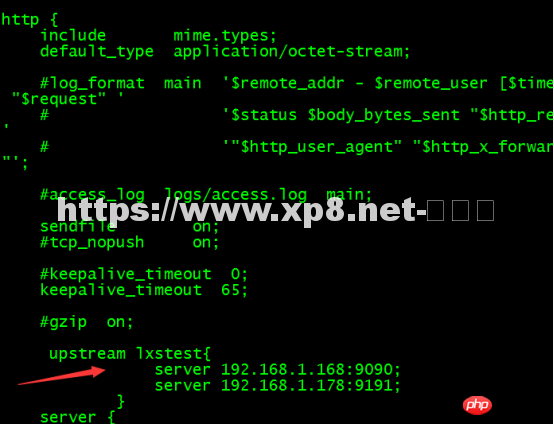
a. 配置服务器组,在http{}节点之间添加upstream配置。

192.168.1.168:9090 和 192.168.1.178:9191 是另两台Linux 机器的Tomcat (看上述2)

   upstream lxstest{ 

        server 192.168.1.168:9090;

        server 192.168.1.178:9191;

      }
Linux中Nginx反向代理下的tomcat集群的详解-linux教程

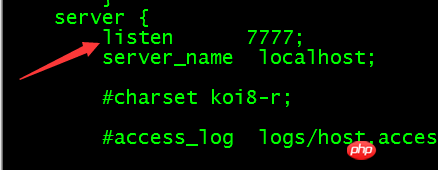
b. 修改nginx监听的端口号80,改为7777(随便改个都行,不改也行)。

 server {

  listen    7777;

  ......

}
Linux中Nginx反向代理下的tomcat集群的详解-linux教程

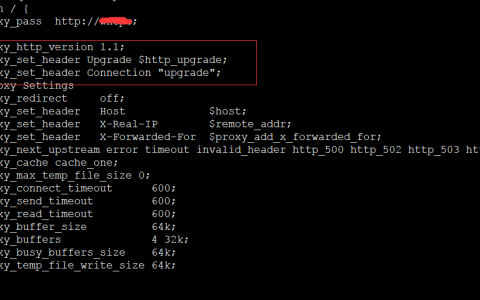
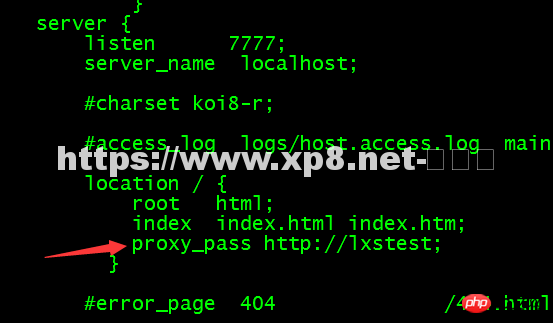
c. 在location{}中,利用proxy_pass配置反向代理地址;此处“http://”不能少,后面的地址要和第一步upstream定义的名称保持一致。(上述的是 lxstest,所以http://lxstest)

 location / { 

      root  html;

      index index.html index.htm;

       proxy_pass http://lxstest; 

    }
Linux中Nginx反向代理下的tomcat集群的详解-linux教程

上述修改完后,启动 192.168.1.108机器的Nginx

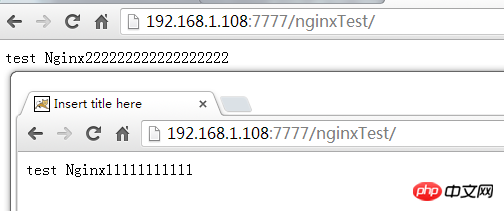
最后访问 192.168.1.108:7777/nginxTest 同一个地址出来不同的页面,说明一会儿访问的是192.168.1.168,一会儿访问的是192.168.1.178
Linux中Nginx反向代理下的tomcat集群的详解-linux教程

http://192.168.1.108:7777

等同于==== Linux中Nginx反向代理下的tomcat集群的详解-linux教程

等同于===== Linux中Nginx反向代理下的tomcat集群的详解-linux教程

最后就会找到对应的Tomcat

再找到对应的nginxTest工程.

以上就是Linux中Nginx反向代理下的tomcat集群的详解的详细内容,更多请关注学派吧-其它相关文章!

主题测试文章,只做测试使用。发布者:云大使,转转请注明出处:https://www.xp8.net/server/2862.html

(0)
打赏 微信扫一扫 微信扫一扫
Linux中关于别名与二进制的使用教程-linux教程
上一篇 2019年1月1日 上午10:02
下一篇 2019年1月1日 上午10:02

相关推荐

  • 学派吧-linux中使用yum安装Nginx的实例教程-linux教程

    这篇文章主要给大家介绍了在CentOS 7中利用yum安装Nginx的方法教程,文中给出了详细的步骤介绍,对大家具有一定的参考学习价值,需要的朋友们下面来一起看看吧。 前言 因为最近在筹备Docker系列课程,其中涉及到在CentOS 7中安装Nginx。遇到一些问题,所以想着将过程总结分享出来供大家参考学习,下面来看看详细的介绍: 当使用以下命令安装Ngi…

    服务器运维 2018年12月14日
    2.3K00
  • 阿里云磁盘扩容 unexpected output in sfdisk解决方法

    现在使用阿里云 腾讯云的服务器用户越来越多,很多用户只有系统盘一个磁盘。时间长了以后,会造成系统盘不够使用的情况。然后进行扩容 参考阿里云扩容教程 有时会进行报错 :unexpected output in sfdisk –version [sfdisk,来自 util-linux 2.23.2] 扩容教程:https://www.xp8.net…

    2021年1月14日
    4.1K00
  • 🔥🔥🔥史诗级更新:轻量云OpenClaw(小龙虾)接入微信指南

    🔥🔥🔥重磅更新:微信支持接入云上OpenClaw!!! 本文主要介绍如何在腾讯云轻量应用服务器Lighthouse中部署完成OpenClaw后,如何配置接入微信ClawBot。 如果此时此刻您还不了解OpenClaw(中文名俗称”龙虾”),或是了解但还没有开始部署OpenClaw,建议您先参考云上OpenClaw(原Clawdbot)…

    2026年4月1日
    55900
  • centos (linux)下无法删除文件的原因,提示:不允许的操作

    centos下 无法对文件进行编辑删除,等原因的解决方法 使用rm删除文件和文件夹的时候提示:rm: 无法删除”bash”: 不允许的操作 解决方法: 1、查看文件属性 1 lsattr filetodel<br>—-ia——-e- filetodel 可以看到此文件有-i 和-a属性,此时我们只要将此属性删除…

    2020年6月30日
    5.5K00
  • 记Apache httpd 2.4.6 升级部署 https-Linux运维

    有需要服务器方面的需求和咨询,可以联系博主 QQ 7271895 一个2014年初上线的项目,要升级https,记录一下。 一共有三台WEB服务器,进入 apache/modules 查看是否有 mod_ssl.so。 两台服务器正常,一台缺失,于是需要动态编译。 官网下载httpd2.4.6(这里需要./httpd -v 查看一下当前版本号),解压缩,进入…

    服务器运维 2018年9月30日
    4.2K00

发表回复

登录后才能评论
联系我们

联系我们

18838889666

在线咨询: QQ交谈

邮件:xinyun@88.com

工作时间:周一至周五,9:30-18:30,节假日休息

添加微信
添加微信
分享本页
返回顶部