
提示“No supported authentication methods available (server sent: publickey,gssapi-keyex,gssapi-with-mic)”错误的问题原因和解决方案
本文介绍使用第三方SSH客户端远程连接Linux实例时,提示“No supported authentication methods available (server sent: publickey,gssapi-keyex,gssapi-with-mic)”错误的问题原因和解决方案。

问题现象

当您使用第三方SSH客户端远程连接Linux系统的ECS实例时,输入了正确的账号和密码,但是还是出现类似以下错误信息。

Permission denied (publickey,gssapi-keyex,gssapi-with-mic)
sshd[10826]: Connection closed by XX.XX.XX.XX
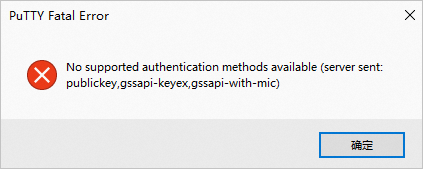
No supported authentication methods available (server sent: publickey,gssapi-keyex,gssapi-with-mic)

putty fatal error

问题原因

使用密码或密钥登录都可能出现该问题,具体说明如下:

  • 使用密码登录出现该问题:可能是ECS实例内禁止用户使用密码方式连接,您可以将PasswordAuthentication参数值修改为yes以解决此问题。具体操作,请参见方案一:允许使用密码方式登录

  • 使用密钥登录出现该问题:可能是ECS实例内禁止了密钥登录或SSH密钥对的公钥未加入对应用户.ssh/authorized_keys中,您可以检查/etc/ssh/sshd_config文件或重新上传公钥到authorized_keys文件中以解决此问题。具体操作,请参见方案二:复制公钥到authorized_keys文件

方案一:允许使用密码方式登录

  1. 以VNC方式登录ECS实例。

    具体操作,请参见通过密码认证登录Linux实例

  2. 查看/etc/ssh/sshd_config的参数PasswordAuthentication配置是否有误。

    sudo cat /etc/ssh/sshd_config

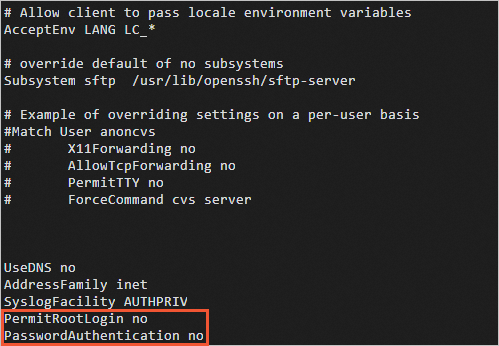
    如下图所示,PasswordAuthentication参数设置为no,表示禁止以密码方式登录,需要修改为yes

    image

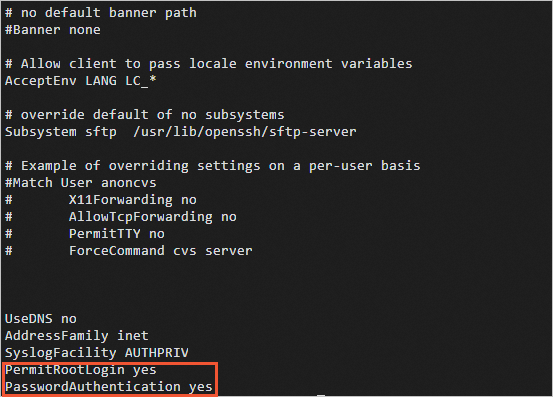
  3. PasswordAuthentication no修改为PasswordAuthentication yes

    1. 打开SSH配置文件。

      sudo vim /etc/ssh/sshd_config
    2. PasswordAuthentication no修改为PasswordAuthentication yes

      image

    3. 按Esc键,输入:wq保存修改。

  4. 执行如下命令,重启SSH服务。

    sudo systemctl restart sshd.service
  5. 重新远程连接Linux实例,如果可以正常连接,说明问题已解决。

方案二:复制公钥到authorized_keys文件

  1. 以VNC方式登录ECS实例。

    具体操作,请参见通过密码认证登录Linux实例

  2. 查看/etc/ssh/sshd_config的参数PubkeyAuthentication配置是否有误。

    sudo cat /etc/ssh/sshd_config
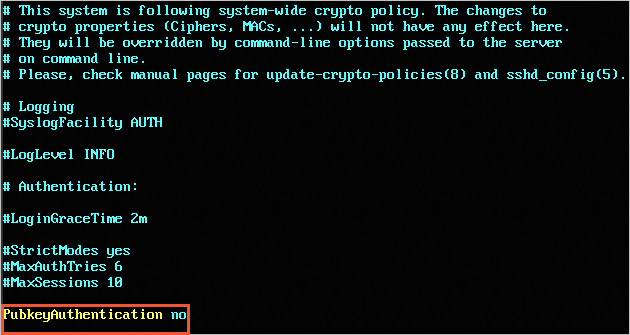
    • PubkeyAuthentication参数为yes时,说明可能是SSH密钥对的公钥未加入对应用户.ssh/authorized_keys中,请执行步骤4

    • PubkeyAuthentication参数为no,表示禁止以密钥方式登录,需要修改为yes。请执行步骤3

      image

  3. PubkeyAuthentication no修改为PubkeyAuthentication yes

    1. 打开SSH配置文件。

      sudo vim /etc/ssh/sshd_config
    2. PubkeyAuthentication no修改为PubkeyAuthentication yes

      image

    3. 按Esc键,输入:wq保存修改。

    4. 执行如下命令,重启SSH服务。

      sudo systemctl restart sshd.service
  4. 复制公钥到authorized_keys文件。

    1. 执行如下命令,打开authorized_keys文件。

      sudo vim /home/user/.ssh/authorized_keys
      说明

      /home/user请替换成实际的用户。

    2. i键进入编辑模式。

    3. 将本地保存的公钥粘贴到authorized_keys文件中。

    4. Esc键,输入:wq退出编辑模式。

  5. 重新远程连接Linux实例,如果可以正常连接,说明问题已解决。

主题测试文章,只做测试使用。发布者:admin,转转请注明出处:https://www.xp8.net/server/4182.html

(0)
admin的头像admin
上一篇 2024年9月27日 下午10:48
下一篇 2024年9月28日 上午10:36

相关推荐

  • 学派吧-Linux/centos中SSH客户端断开后保持进程继续运行配置方法的具体教程

    在云服务器 ECS Linux 系统中,通常我们在执行一些运行时间比较长的任务时,必须等待执行完毕才能断开 SSH 连接或关闭客户端软件,否则可能会导致执行中断。本文介绍几种保障程序在用户退出登录后持续运行的方法。 使用管理终端执行 通过 管理终端 会登录服务器的本地会话(console)口,在该终端执行的程序不会受到 SSH 登录用户退出的影响。具体操作方…

    服务器运维 2018年12月12日
    00
  • 总结关于命令历史注意点-linux教程

    1、查看当前登录用户信息 who命令:who缺省输出包括用户名、终端类型、登陆日期以及远程主机。who /var/log/wtmp可以查看自从wtmp文件创建以来的每一次登陆情况 (1)-b:查看系统最近一次启动时间 (2)-H:打印每列的标题users命令:打印当前登录的用户,每个显示的用户名对应一个登陆会话。2、查看命令历史 每个用户都有一份命令历史记录…

    2019年1月14日
    00
  • 关于Win2008R2服务器配置VPN服务器的图文教程方法-windows教程-学派吧

    这篇文章主要介绍了Win2008 r2服务器配置VPN服务器教程(图文详解),需要的朋友可以参考下 系统环境:WindowsServer2008R2Enterprise(完全安装) 1、配置准备工作1.1、点击“开始”右边的“服务器管理器”1.2、在“服务器管理器”里点击“角色”1.3、在“角色”上点击右键选译“添加角色”,点击“下一步”1.4、在“角色”里…

    服务器运维 2018年12月2日
    00
  • 实例内存未耗尽时触发 Out Of Memory

    现象描述 Linux 云服务器在内存使用率未占满的情况下触发了 OOM(Out Of Memory)。如下图所示: 可能原因 可能原因 处理措施 内存使用率过高 检查内存使用率是否过高 进程数超限 检查进程数是否超限 系统可用内存低于 min_free_kbytes 值 检查系统可用内存是否低于 min_free_kbytes 值 故障处理 检查内存使用率是…

    2025年5月19日
    00
  • linux共享上网设置的实例教程分析

    这篇文章主要介绍了linux共享上网设置实例详解的相关资料,需要的朋友可以参考下 如果您有服务器咨询问题、购买问题、可以联系我们客服 7271895 690624商祺云-阿里代理、景安代理、西部代理 linux共享上网设置 1、打开内核ip转发 vi /etc/sysctl.conf net.ipv4.ip_forward = 1 执行sysctrl -p生…

    服务器运维 2019年1月4日
    00

发表回复

登录后才能评论

联系我们

400-800-8888

在线咨询: QQ交谈

邮件:admin@example.com

工作时间:周一至周五,9:30-18:30,节假日休息

关注微信
学派网官网正在升级改造中,如有影响访问,敬请谅解