轻量应用服务器提供重置实例登录密码的功能。主要应用在以下场景:
首次从本地计算机远程登录实例:
首次使用远程登录软件(或使用 SSH )登录 Linux 实例前,您需要通过此操作重置用户名(root)的密码。
首次登录 Windows 实例前,若您在创建实例时登录方式选择了自动生成密码,则建议通过此操作重置管理员账号(如 Administrator)的密码,更换为自定义登录密码。
忘记密码:如果您遗忘了密码,您可以在控制台上重新设置实例的登录密码。
轻量应用服务器控制台支持在线重置与离线重置两种重置密码的方式。
如您选择离线重置密码,对于正在运行的实例,在重置密码过程中会关闭服务器。为了避免数据丢失,请提前规划好操作时间,建议在业务低谷时进行此操作,将影响降到最低。
如您选择在线重置密码,则需要确保您选择实例的实例状态与自动化助手状态均为运行中
操作步骤
登录 轻量应用服务器控制台 ,在服务器列表中找到对应的实例,通过以下方式打开实例重置密码操作窗口:
重置单台实例密码:在实例卡片中,选择> 重置密码。
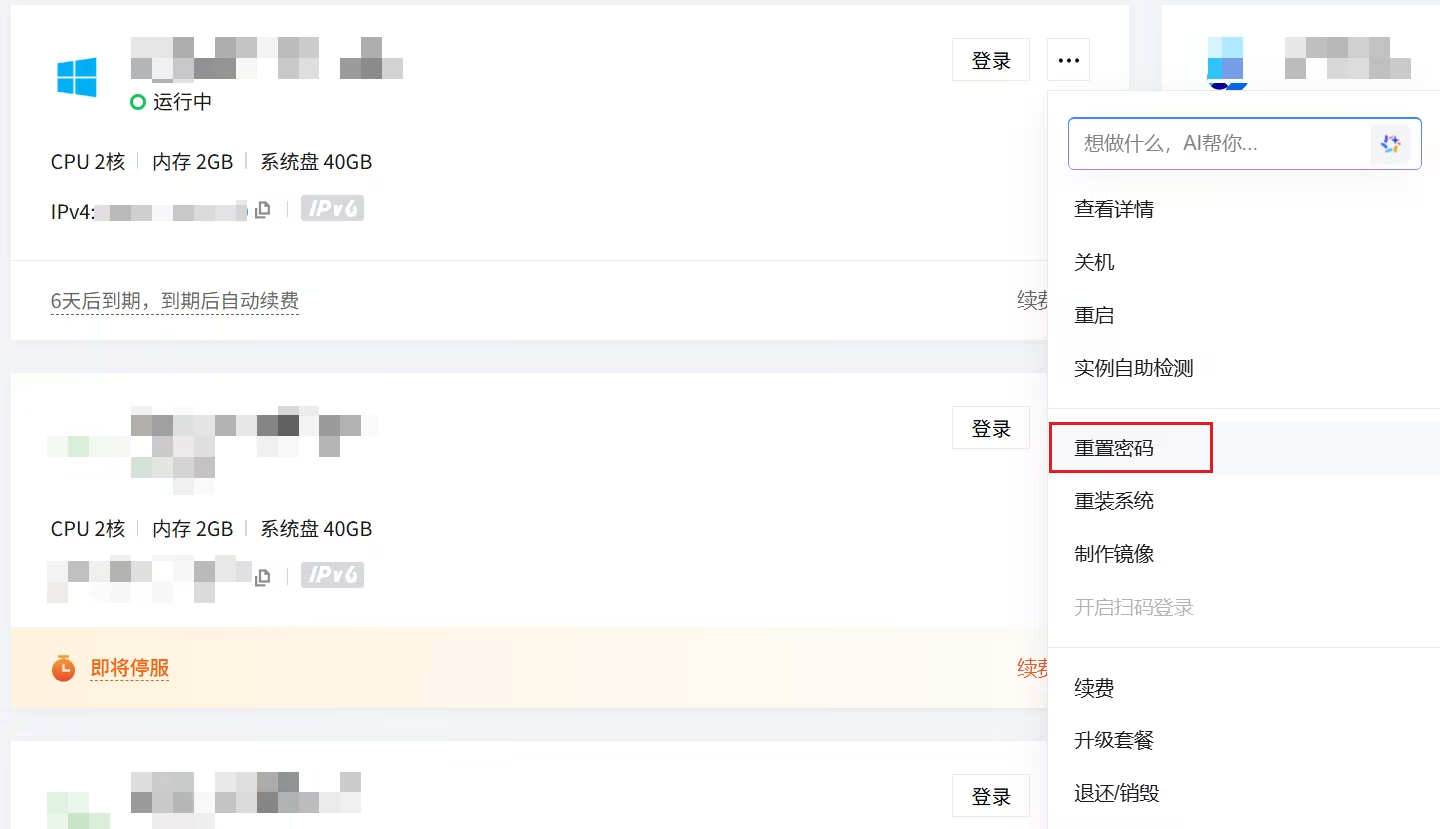
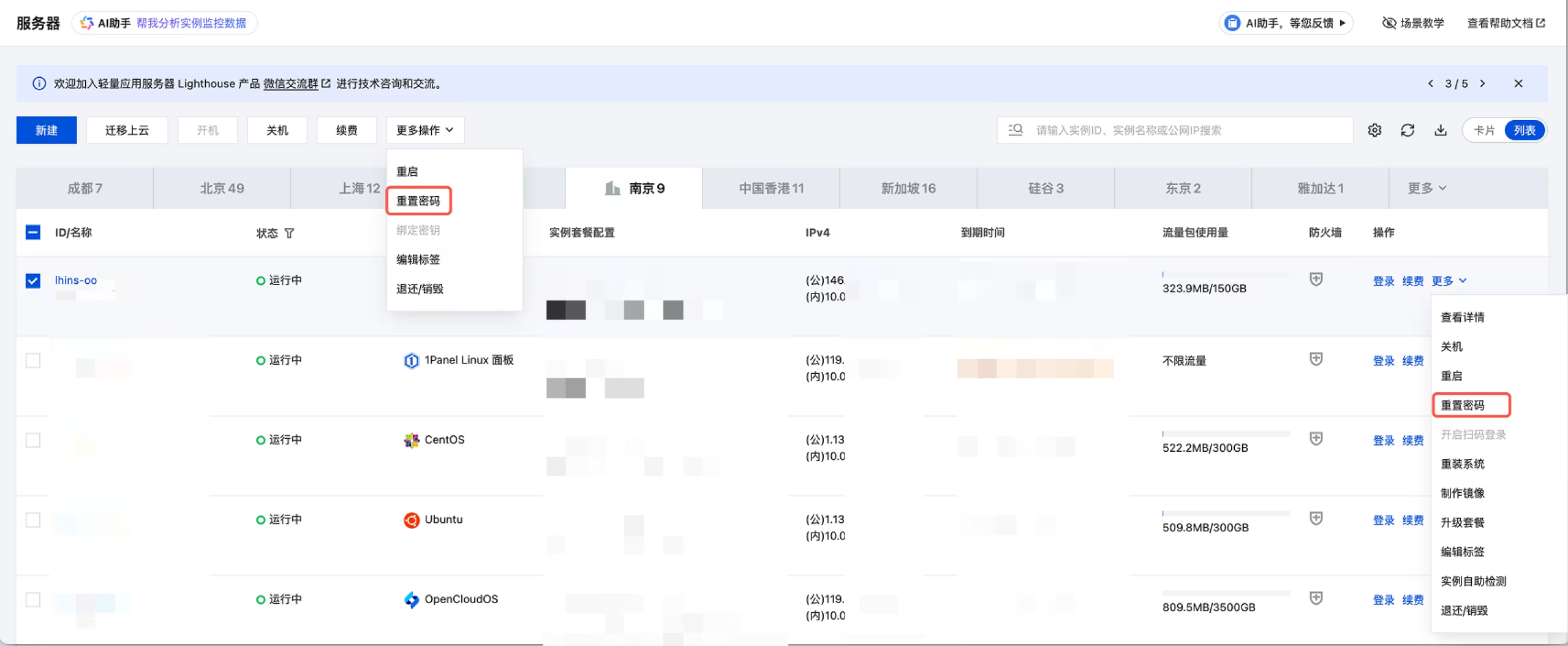
重置单台实例密码:选择需重置密码的实例右侧的更多 > 重置密码。
重置多台实例密码:在实例列表中,勾选要重置密码的实例,单击上方的更多操作 > 重置密码
说明:
前提条件:需确保您选择实例的实例状态与自动化助手状态均为运行中,否则无法在线重置密码。
确认需要重置密码的用户名。
注意:
Ubuntu 系统默认用户名为 ubuntu。
输入符合复杂度要求的新密码和确认密码。
注意:
当同时选中 Linux 机器与 Windows 机器时,密码复杂性要求需按照 Windows 系统的要求。
单击确定,完成重置。
主题测试文章,只做测试使用。发布者:云大使,转转请注明出处:https://www.xp8.net/server/5887.html
 微信扫一扫
微信扫一扫