

由于windows使用系统默认端口的风险较大,容易被攻击软件扫描以及攻击,为避免因端口攻击而无法远程连接云服务器,您可将云服务器默认远程端口修改为不常见的端口,提高云服务器的安全性。
修改服务端口需在安全组规则与云服务器中进行同步修改,才能使该端口的修改正式生效。如下操作将为您介绍如何修改云服务器的默认远程端口。请根据云服务器操作系统类型,选择不同的修改方式:
修改 Windows 云服务器默认远程端口
说明:
如下操作以 Windows Server 2012 操作系统为例,由于操作系统版本和语言不同,详细操作步骤略有区别。
使用 VNC 登录 Windows 实例
在操作系统界面中,单击
,打开 Windows PowerShell 窗口。
3. 在 Windows PowerShell 窗口中,输入 regedit,按 Enter,打开注册表编辑器窗口。
4. 在左侧的注册表导航中,依次展开
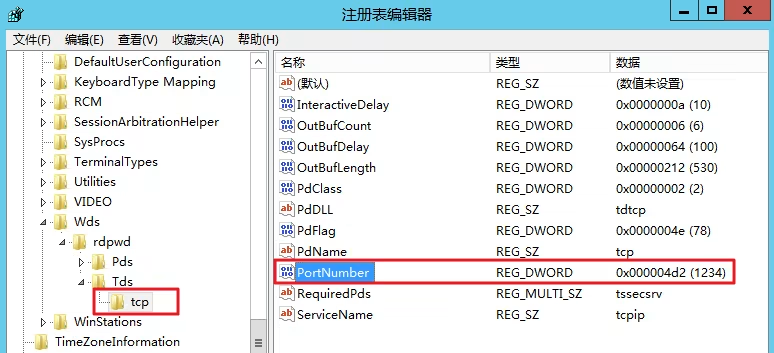
HKEY_LOCAL_MACHINE > SYSTEM > CurrentControlSet > Control > Terminal Server > Wds > rdpwd > Tds > tcp 目录。
5. 找到 tcp 中的 PortNumber,并将 PortNumber 数据值修改为1024-65535之间未被占用的端口。如下图示例,将默认远程端口从3389修改为1234:
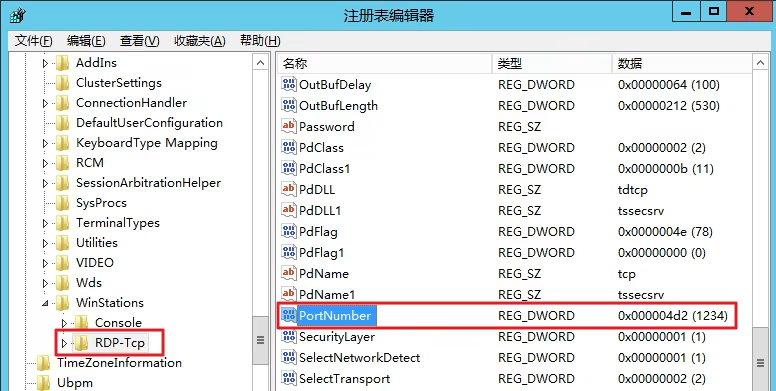
7.在左侧的注册表导航中,依次展开 HKEY_LOCAL_MACHINE > SYSTEM > CurrentControlSet > Control > Terminal Server > WinStations > RDP-Tcp 目录。
8. 找到 RDP-Tcp中的 PortNumber,并将 RDP-Tcp 中的 PortNumber 数据(端口号)修改为与 tcp 中的 PortNumber 数据(端口号)一致的端口号。
(可选)如果您的云服务器开启了防火墙,需将新的端口添加至防火墙并设置允许连接:
9.1 在 Windows PowerShell 窗口中,输入 wf.msc,按 Enter,打开 “高级安全 Windows 防火墙” 窗口。
9.2 在高级安全 Windows 防火墙窗口中,选择入站规则,单击新建规则。如下图所示:

在新建入站规则向导窗口的 规则类型步骤中,选择端口,单击下一步。
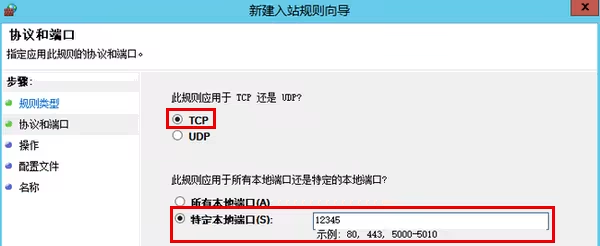
9.4 在新建入站规则向导窗口的协议和端口步骤中,选择 TCP,并将特定本地端口填写为 步骤5 设置的端口号,单击下一步。如下图所示:
在新建入站规则向导窗口的操作步骤中,选择允许连接,单击下一步。
9.6 在新建入站规则向导窗口的配置文件步骤中,使用默认配置即可,单击下一步。
9.7 在新建入站规则向导窗口的名称步骤中,填写规则名称,单击完成。
10. 在 Windows PowerShell 窗口中,输入 services.msc,按 Enter,打开服务窗口。
11. 在服务窗口中,找到 Remote Desktop Services,并右键单击 Remote Desktop Services,选择重新启动,重启远程登录服务。
12. 参见 修改安全组规则,安全组入站规则参考下图修改为 步骤5 设置的端口号。
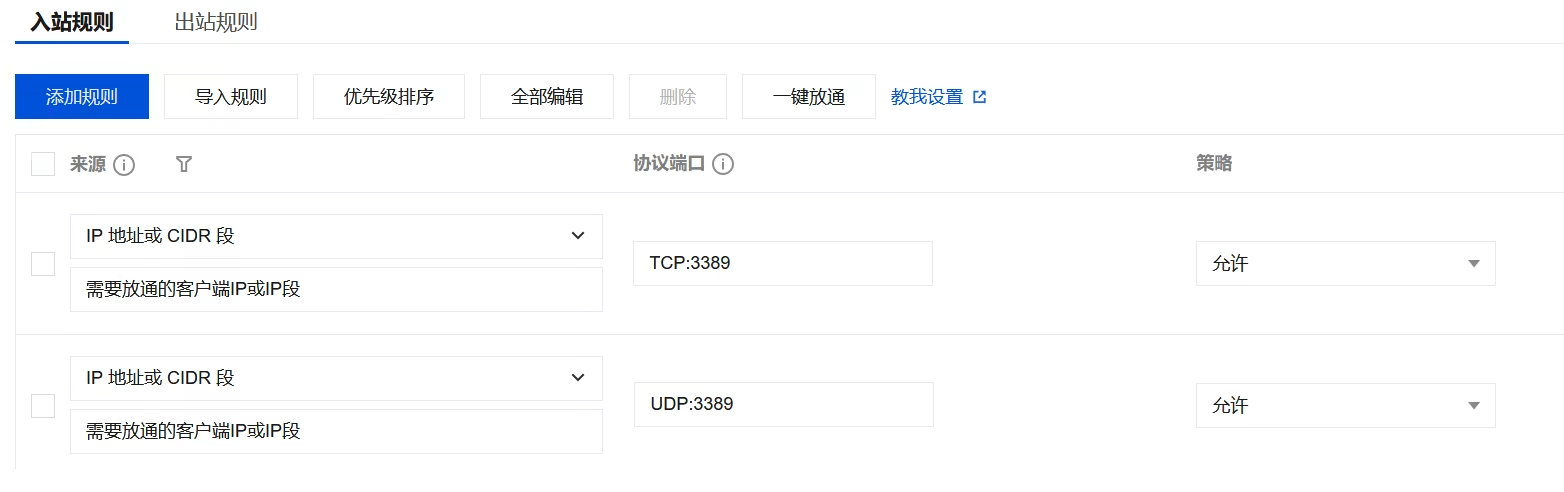
注意:远程端口号默认情况下同时控制 TCP+UDP 两种协议,安全组也应放通 UDP 对应的端口号,但部分业务网络环境,可能”只TCP”或者“TCP+UDP”会更稳定一些,安全组根据实际情况做相应调整。
服务端:可通过注册表或者组策略方式来调整协议,调整后需重启远程服务生效。
【注册表方式】
reg query 是查询,SelectTransport 值默认是2,代表服务端 TCP+UDP 协议组合,SelectTransport 值改成1代表服务端仅 TCP 。
reg query "HKLM\SYSTEM\CurrentControlSet\Control\Terminal Server\WinStations\RDP-Tcp" /v SelectTransport
如需修改为“只TCP”,执行如下命令将 SelectTransport 值改成1:
reg add "HKLM\SYSTEM\CurrentControlSet\Control\Terminal Server\WinStations\RDP-Tcp" /v SelectTransport /t REG_DWORD /d 1 /f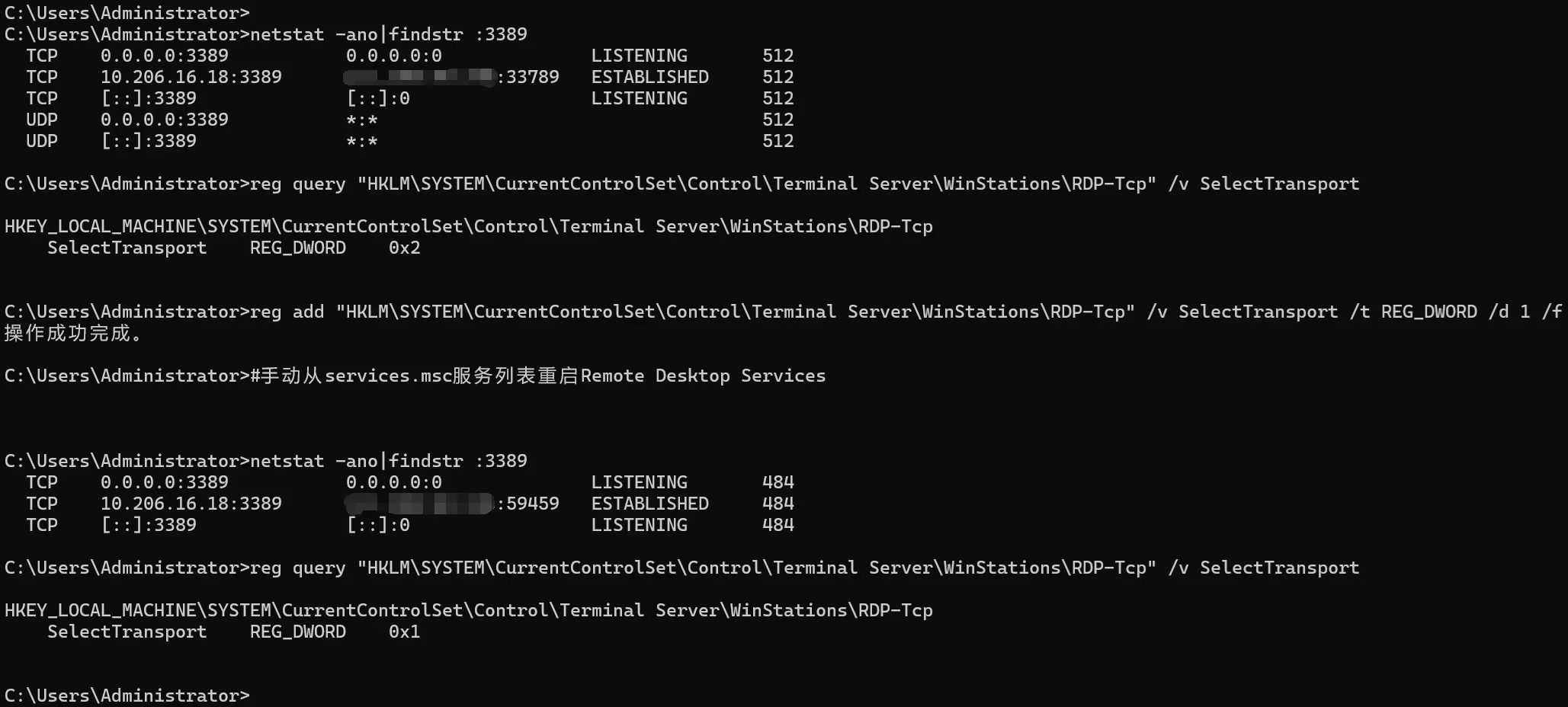
【组策略方式】
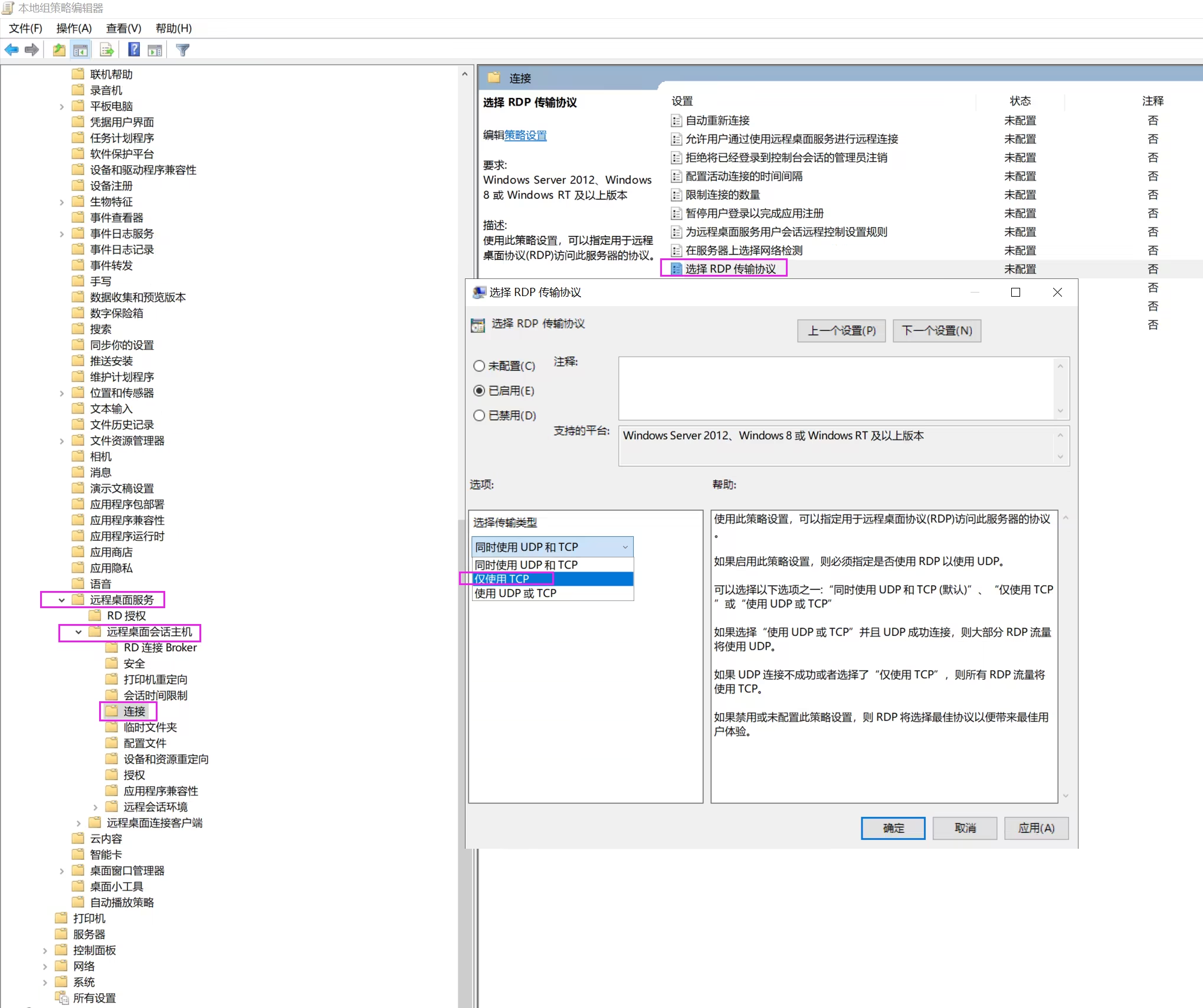
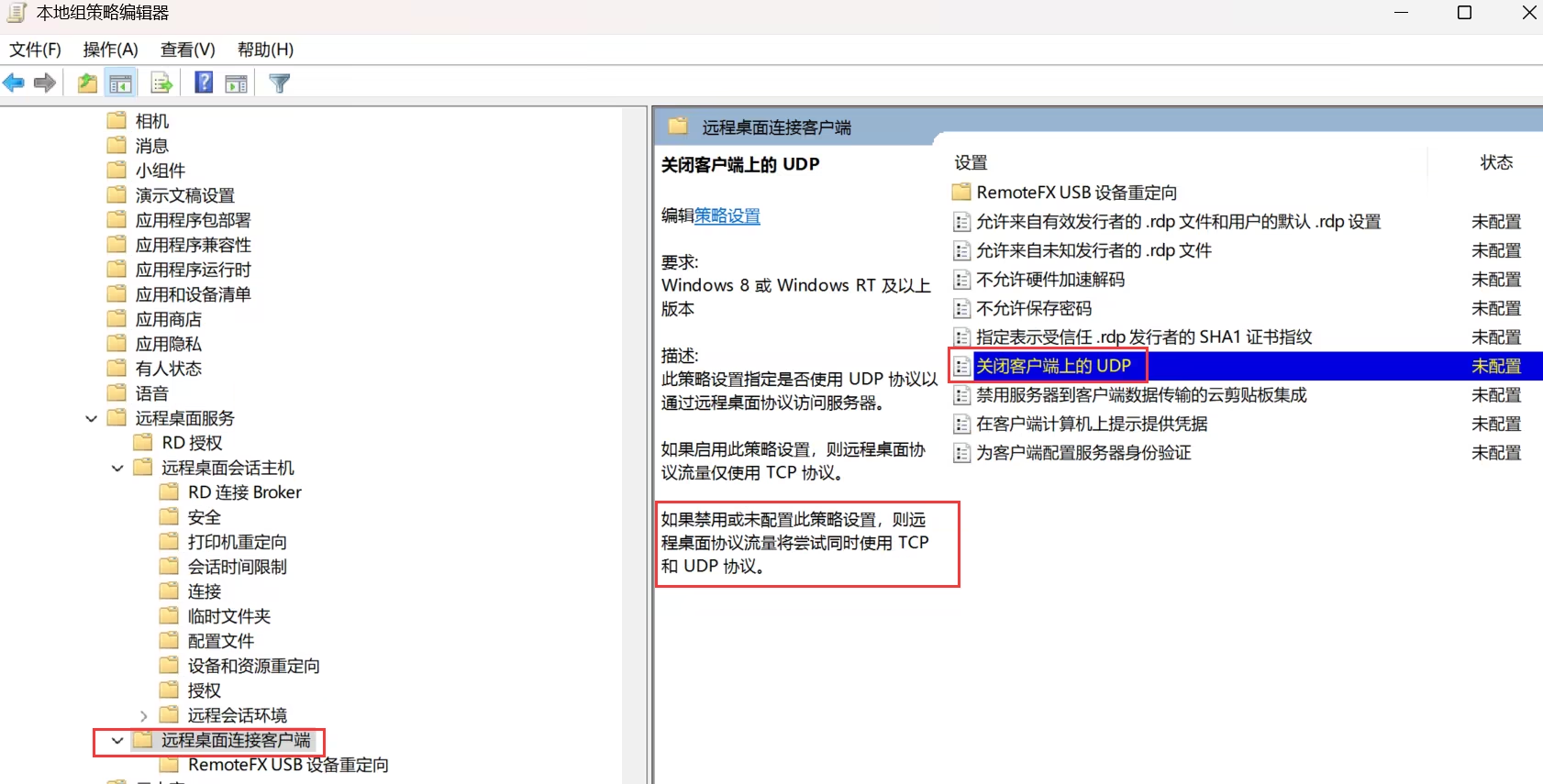
客户端:一般用组策略调整协议类型
计算机配置→ 管理模板→ Windows组件→ 远程桌面服务→ 远程桌面连接客户端→ 关闭客户端上的UDP→ 是否启用
主题测试文章,只做测试使用。发布者:云大使,转转请注明出处:https://www.xp8.net/server/5898.html
 微信扫一扫
微信扫一扫