
因 MySQL 跨版本切换存在数据丢失风险,因此宝塔面板在切换 MySQL 版本时通常会遇到相关提示。本文将指导您如何安全地切换宝塔面板 MySQL 版本。
切换过程中 MySQL 无法使用,请在 业务低峰期 进行切换
为确保数据安全,请在 云厂商控制台创建快照或镜像 进行备份,以防止可能出现的意外导致数据丢失
系统级备份
在开始操作前,务必完成以下备份:
云服务器快照备份
- 登录云厂商控制台(阿里云/腾讯云/华为云等)
- 创建服务器快照或系统镜像
- 等待备份完成后再进行后续操作
检查 MySQL 版本和状态
- 登录宝塔面板
- 进入【软件商店】
- 查看当前 MySQL 版本和运行状态
数据库备份操作
1. 记录数据库信息
登录宝塔面板,进入【数据库】管理页面:
重要: 请详细记录所有数据库信息在本地,大致格式如下:
| 数据库名 | 用户名 | 密码 |
|---|---|---|
| bt.cn | bt.cn | f8DArwY7RPr2ynbp |
| website_db | web_user | Kx9mNp2qR7sT |
| shop_db | shop_user | Lm5pQw8rE3tY |
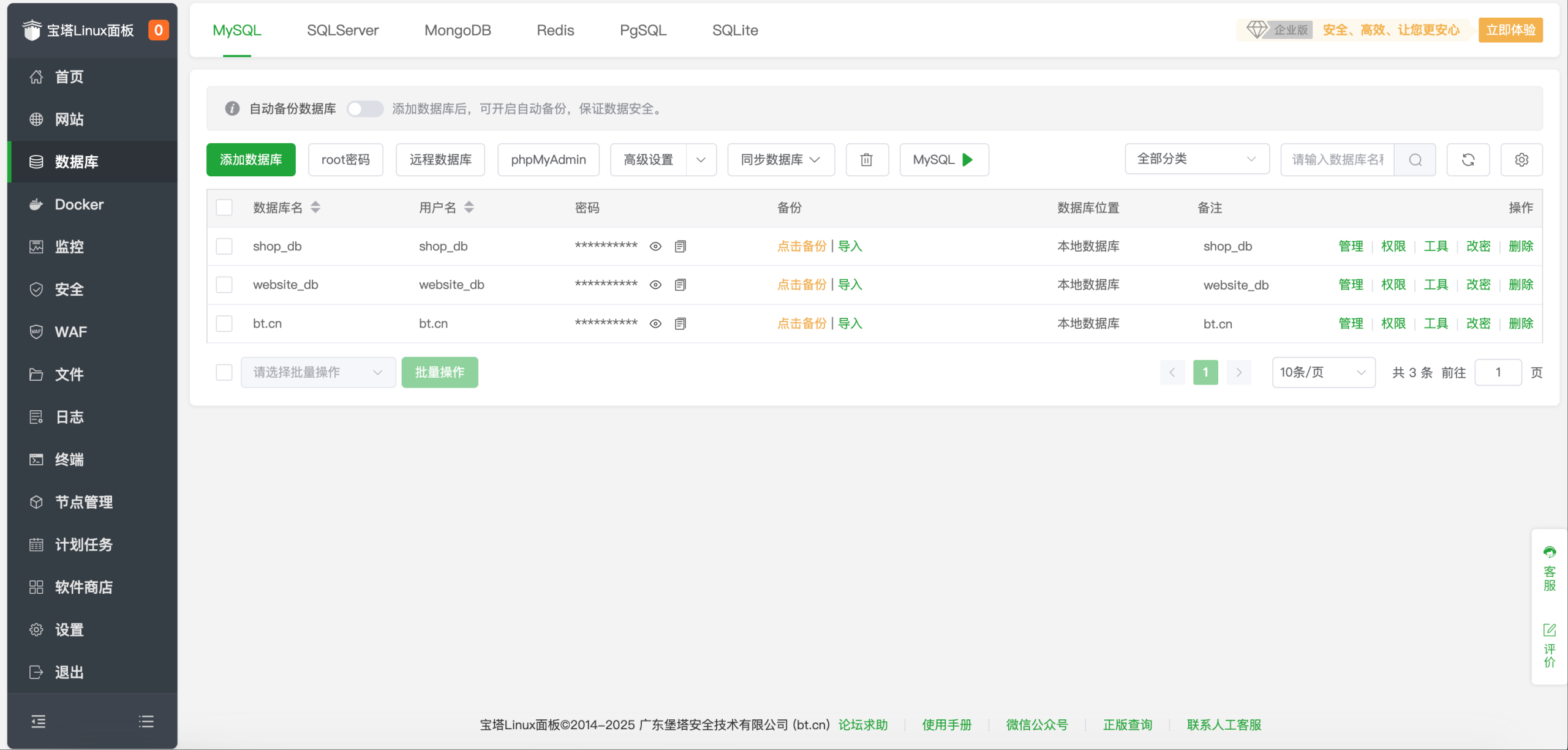
提示
要依次记录每一个数据库的详细信息,包括数据库名、用户名和密码,这些信息在后续恢复时必需。
2. 备份 root 密码
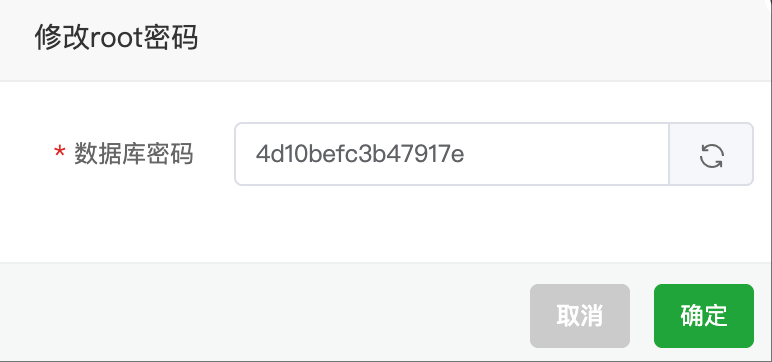
记录 MySQL 的 root 用户密码:
- 在数据库页面,点击【root密码】按钮,记录弹出窗口显示的密码
3. 备份所有数据库并下载到本地
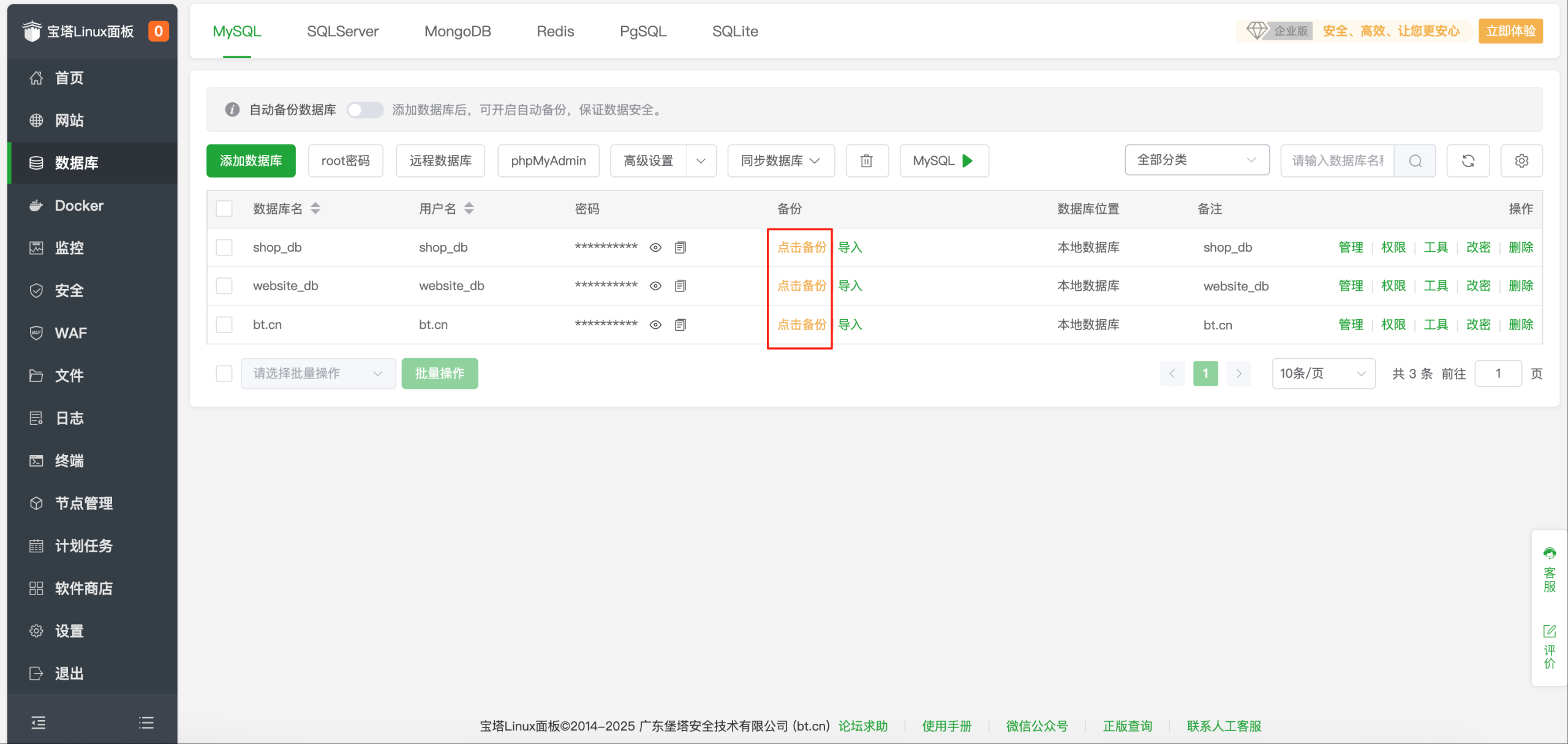
对每个数据库进行备份:
- 在数据库列表中,点击每个数据库后的【点击备份】按钮
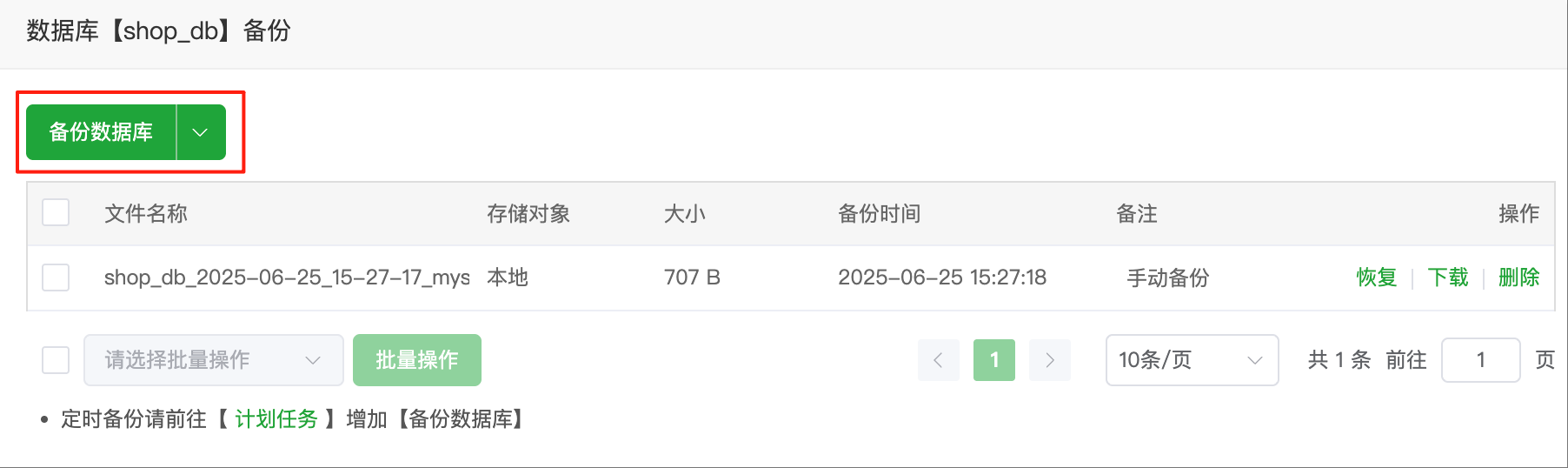
进入后点击【备份数据库】按钮,等待备份完成
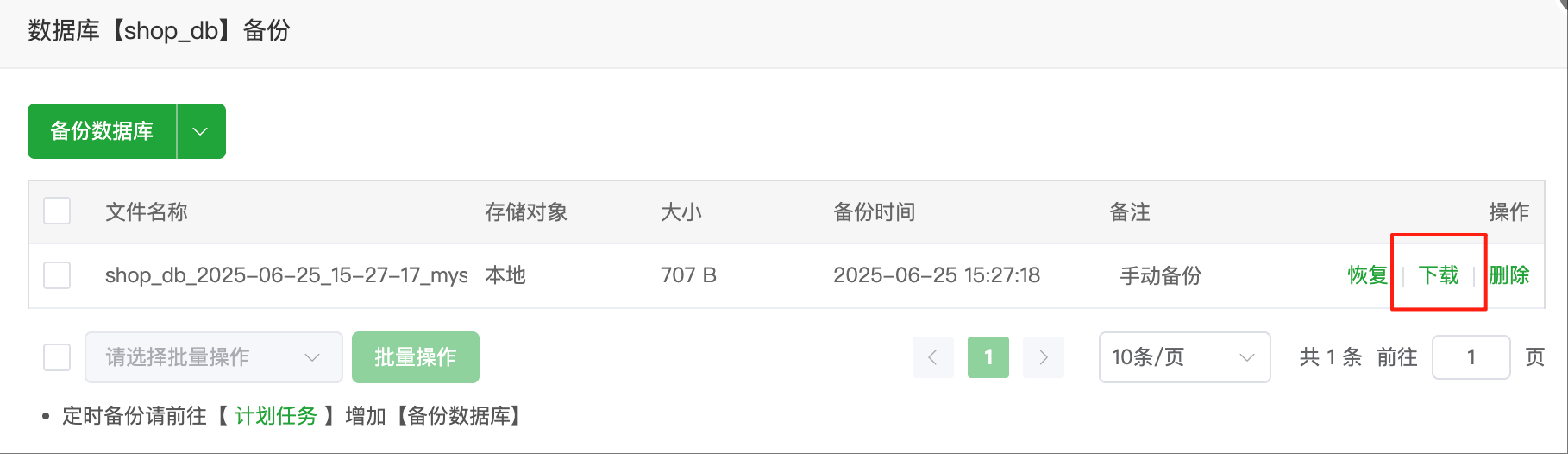
备份完成后,点击【下载】按钮,下载备份文件到本地
MySQL 版本切换步骤
第一步:删除所有数据库
危险操作
请确认已完成上述所有备份操作,否则数据将无法恢复!
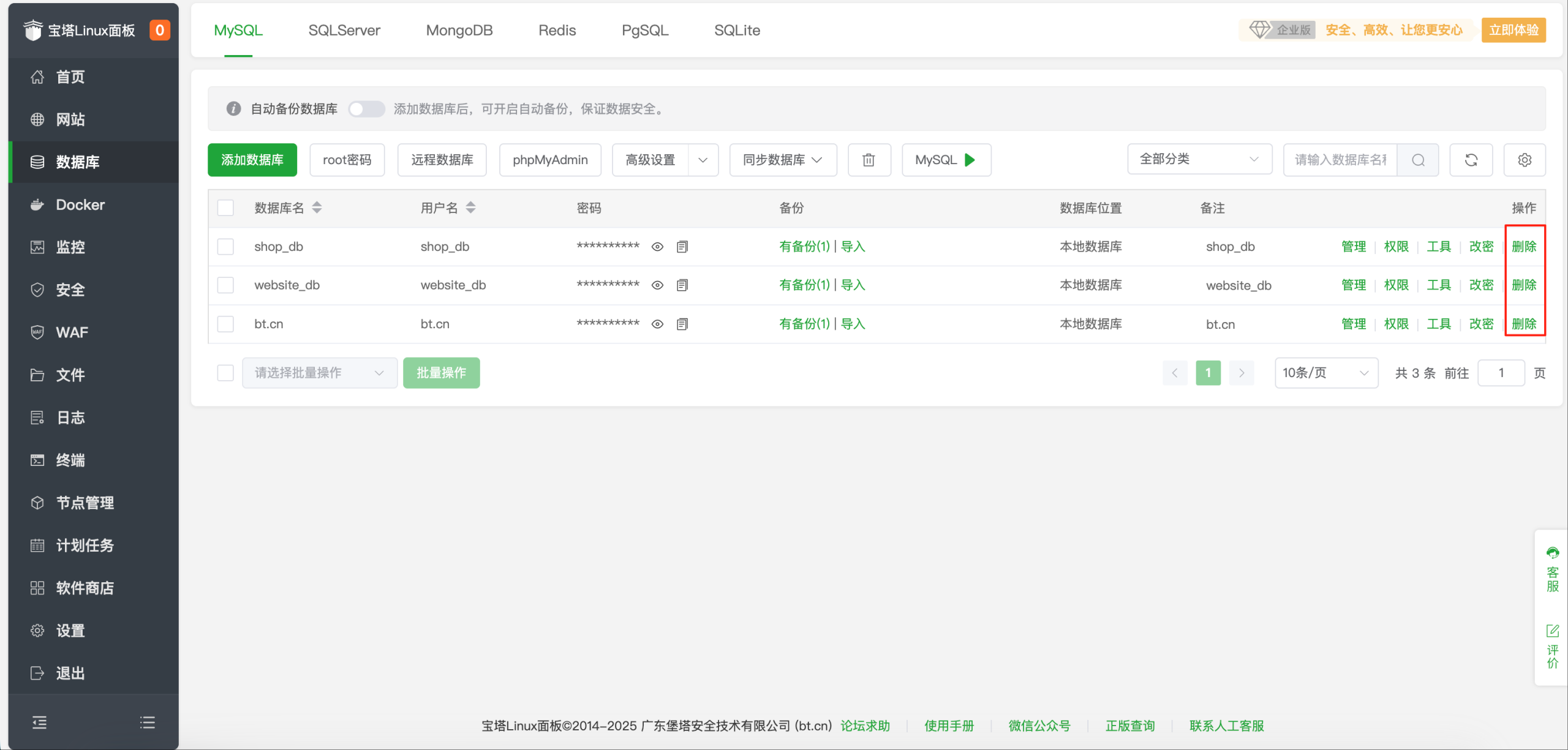
在【数据库】管理页面
逐个点击每个数据库后的【删除】按钮
第二步:卸载当前 MySQL 版本
- 进入【软件商店】
- 找到当前安装的 MySQL 版本
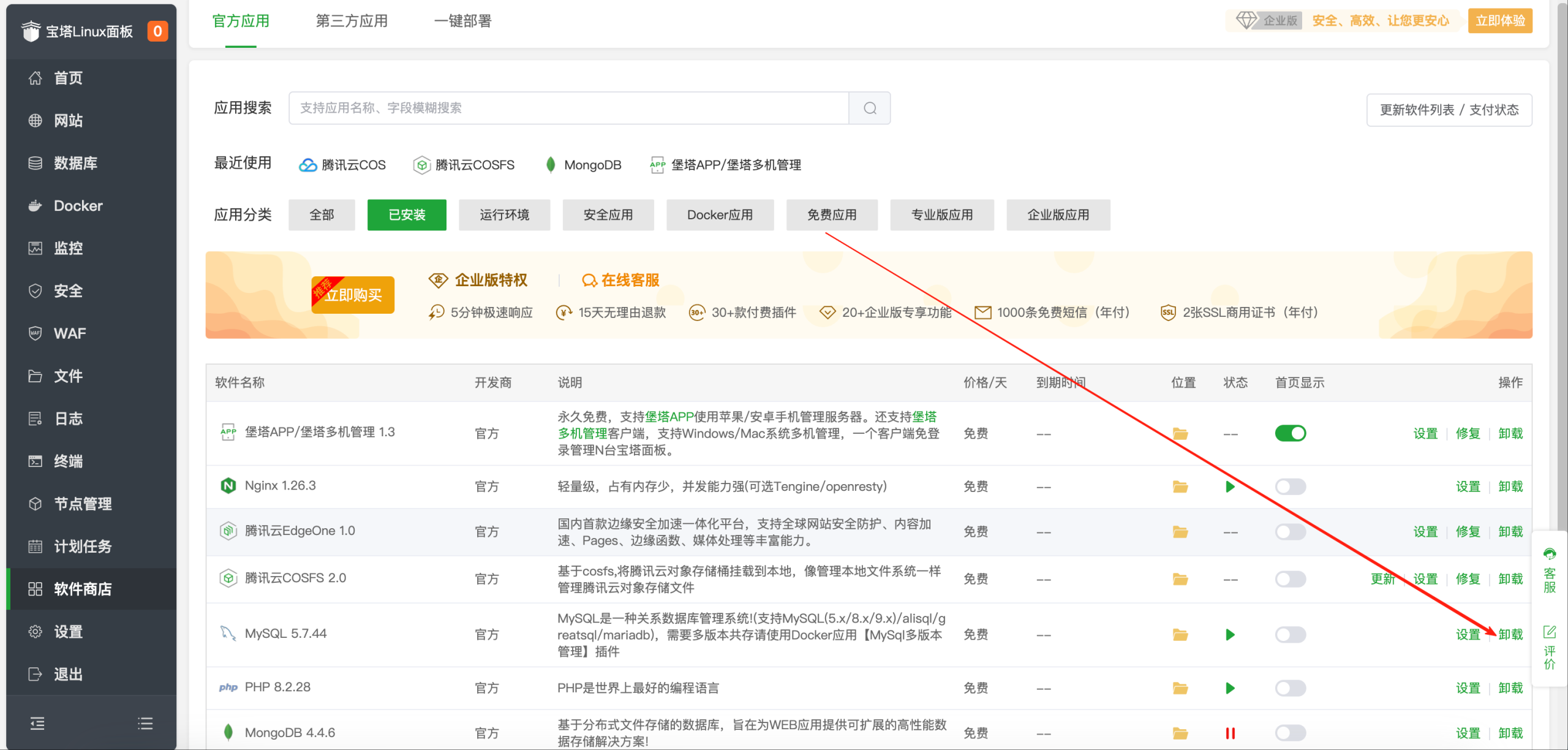
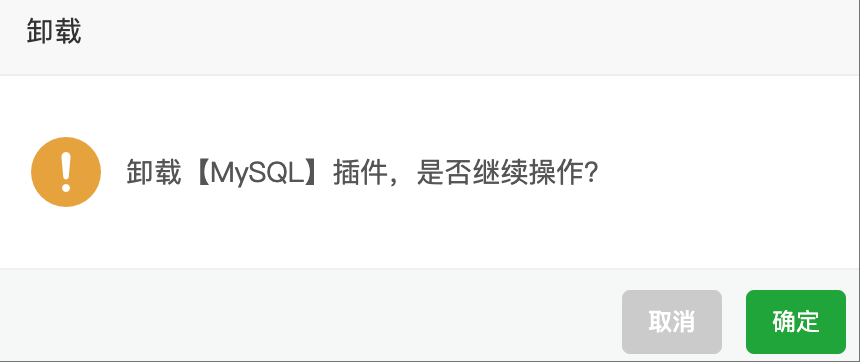
点击【卸载】按钮
在弹窗中确认卸载
第三步:安装目标 MySQL 版本
- 在软件商店中搜索 MySQL
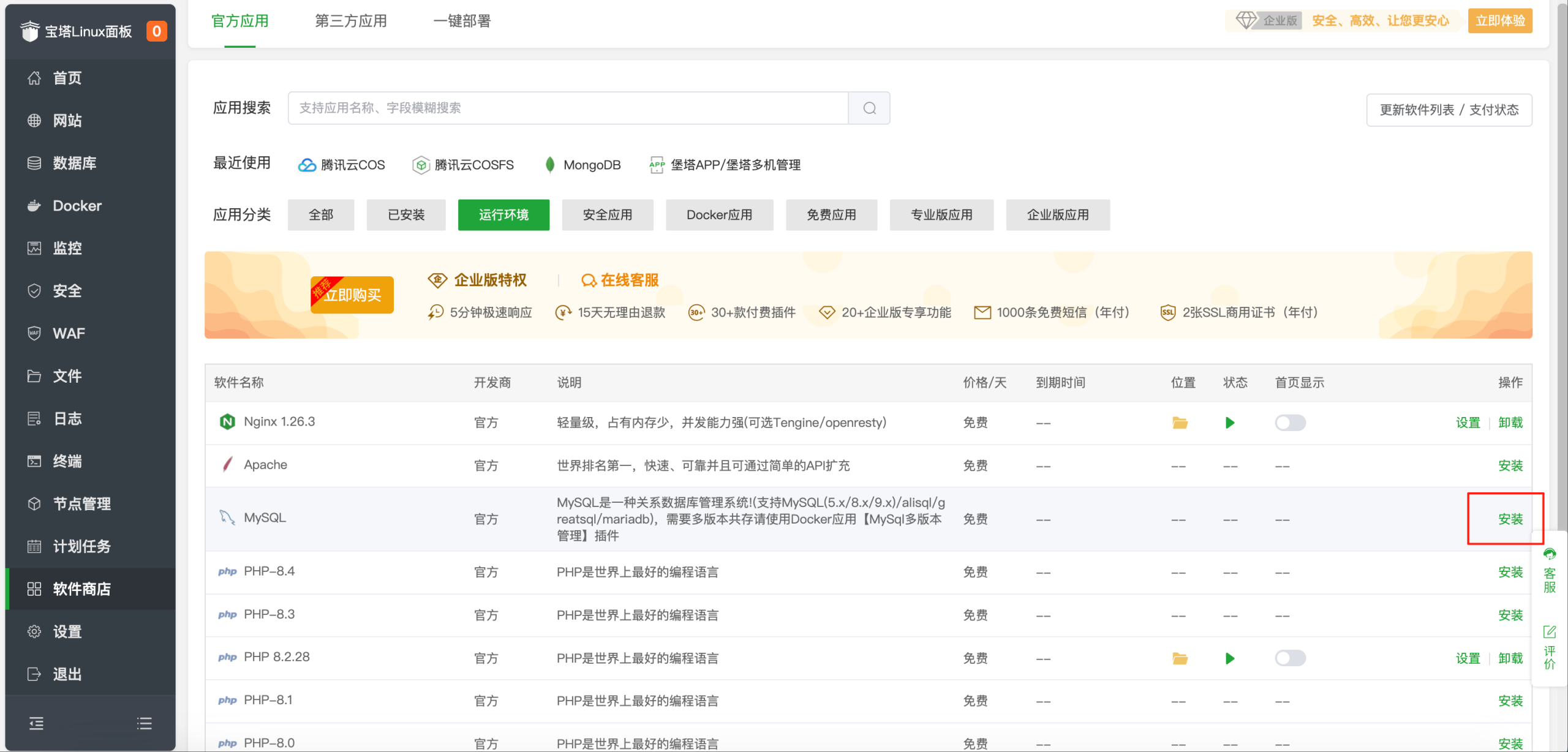
选择目标版本(如 MySQL 8.0)
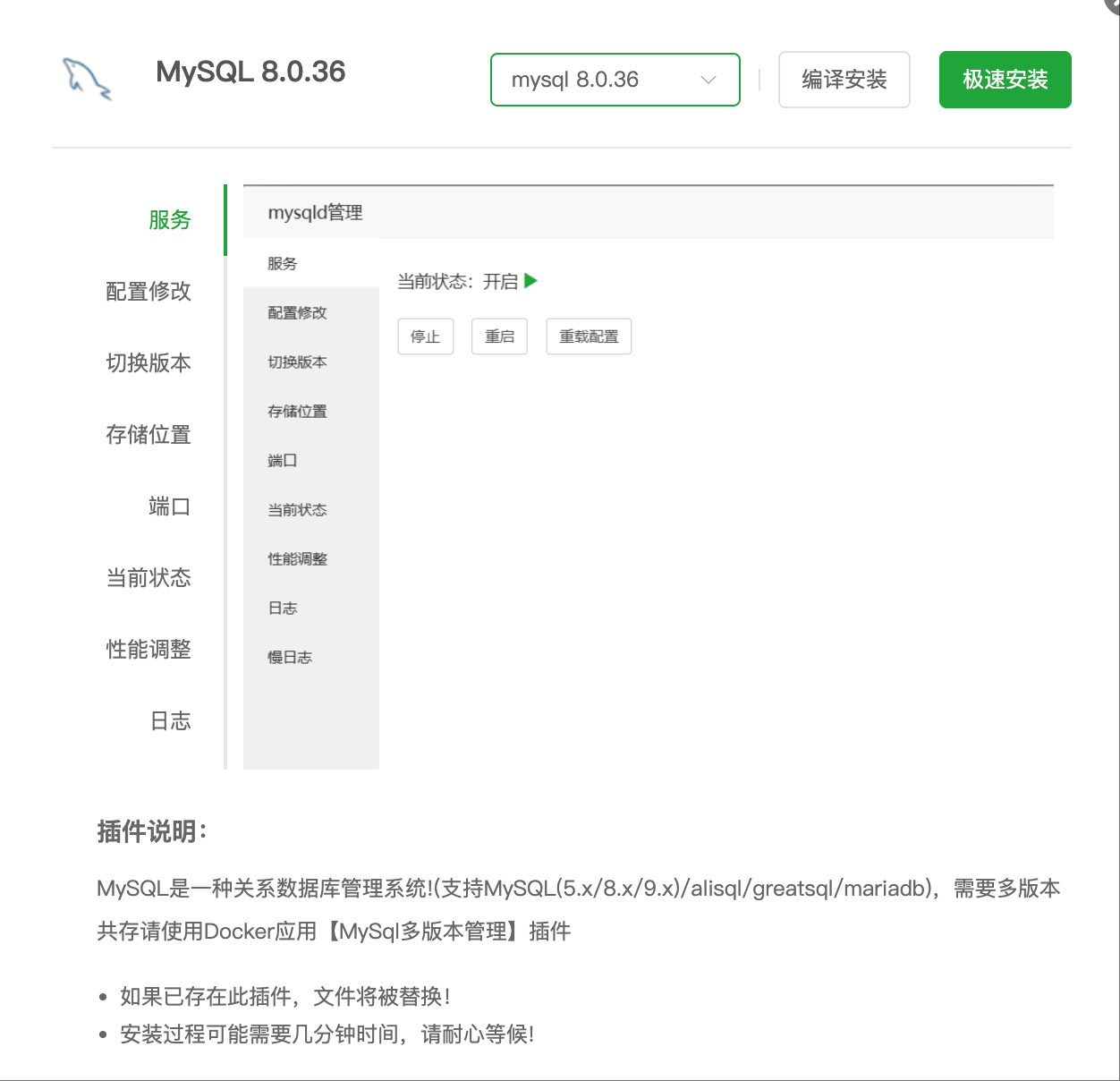
根据需要选择【极速安装】
或【编译安装】 等待安装完成
第四步:重新创建数据库用户
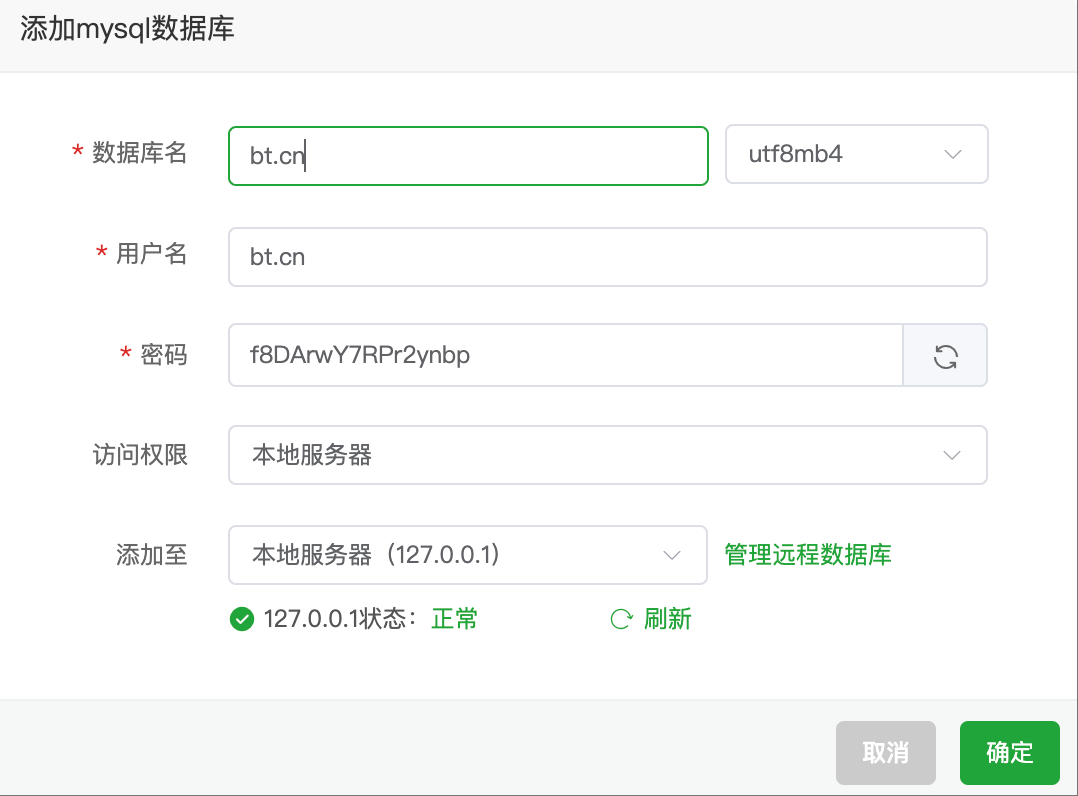
根据之前记录的信息,重新创建数据库:
创建数据库
- 进入【数据库】管理页面
- 点击【添加数据库】
- 输入数据库名、用户名、密码(与之前记录的信息一致)
修改 root 密码(可选)
提醒:
需要依次创建所有数据库,并按照记录的信息设置用户名和密码
修改 root 密码(可选)
- 进入【数据库】管理页面
- 点击【root密码】按钮,输入之前记录的 root 密码
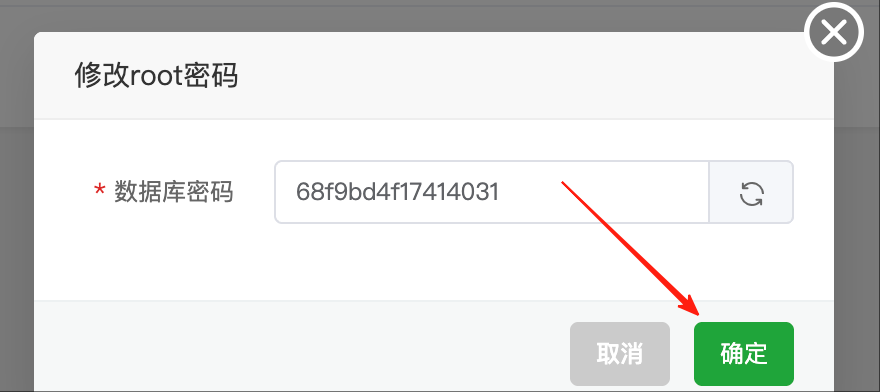
点击【确定】按钮,修改 root 密码
第五步:导入备份数据
导入数据库
- 在数据库管理页面,点击对应数据库的【导入】按钮
- 选择相应的备份文件(如果能看到备份文件,则直接选择,否则需要上传备份文件)
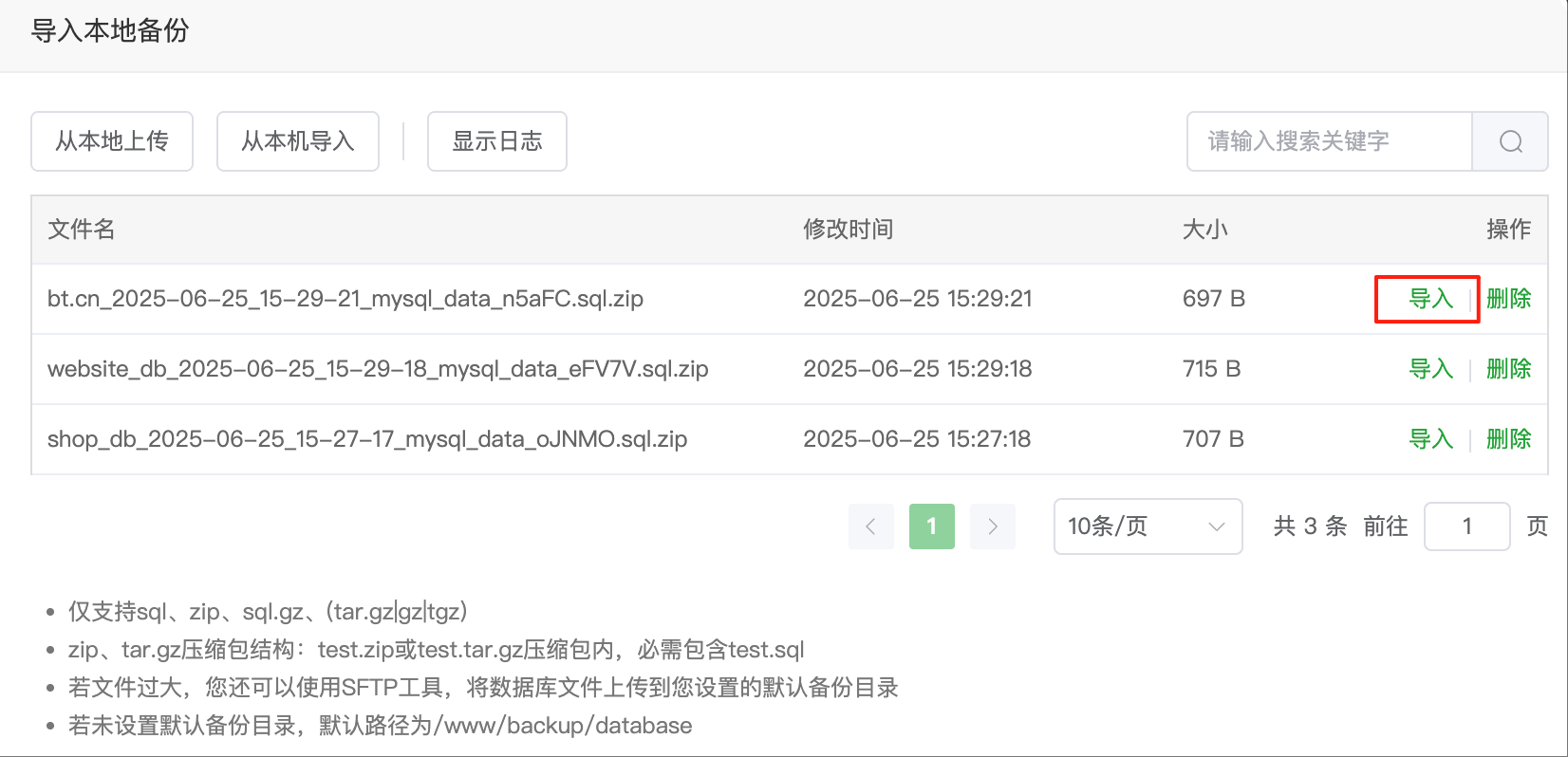
等待导入完成
第六步:验证 MySQL 版本
- 面板检查
- 进入【软件商店】,确认新版本 MySQL 正在运行
- 检查服务状态为”正在运行”
连接测试
- 使用 phpMyAdmin 连接测试
- 验证所有数据库都能正常访问
总结
宝塔面板 MySQL 版本切换是一个需要谨慎操作的过程。按照本文档的步骤进行操作,可以最大程度确保数据安全和切换成功。记住: 备份是最重要的保障措施 ,在任何操作前都要确保有完整的数据备份。
主题测试文章,只做测试使用。发布者:云大使,转转请注明出处:https://www.xp8.net/server/5976.html
 微信扫一扫
微信扫一扫