
Win2008 R2 WEB服务器安全设置指南之文件夹权限设置技巧-windows教程-学派吧

这篇文章主要介绍了Win2008 R2 WEB 服务器安全设置指南之文件夹权限设置技巧,需要的朋友可以参考下

通过控制文件夹权限来提高站点的安全性。

这一篇权限设置包括二个方面,一个是系统目录、盘符的权限,一个是应用程序的上传文件夹权限设置。

系统目录

确保所有盘符都是NTFS格式,如果不是,可以用命令 convert d:/fs:ntfs 转换为NTFS格式。

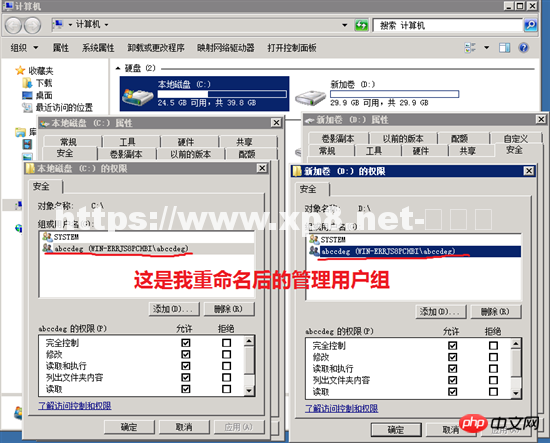
所有磁盘根目录只给system和administrators权限,其它删除。
Win2008 R2 WEB服务器安全设置指南之文件夹权限设置技巧-windows教程-学派吧

其中系统盘符会有几个提示,直接确定就可以了。在做这步操作之前,你的运行环境软件必须都安装好以后才能做。不然可能会导致软件安装错误,记住一点所有安全性的操作设置都必须在软件安装完以后才能进行

站点目录

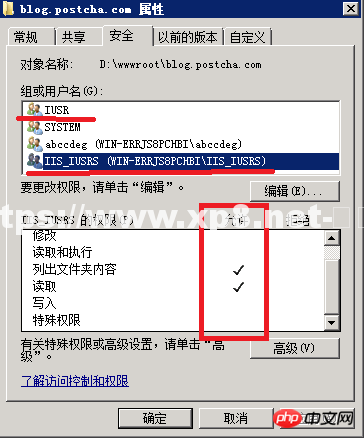
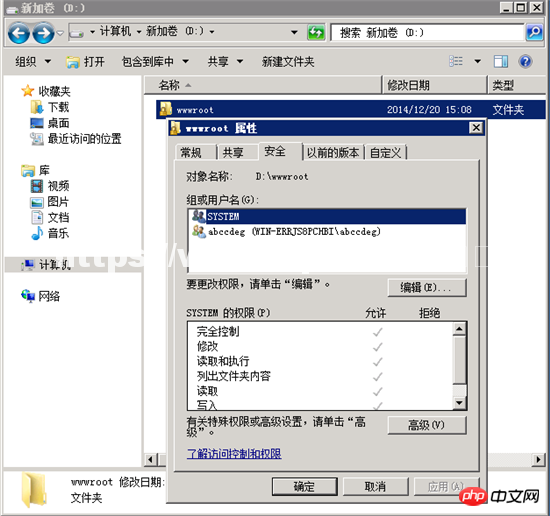
每个网站对应一个目录,并为这个网站目录加上IUSR和IIS_IUSRS权限,都只给“列出文件夹内容”和“读取”权限。

例如我在D盘根目录下创建了一个wwwroot的目录,再在里面创建了一个blog.postcha.com的目录,这个目录里面放的是我的网站程序。其中wwwroot只要继存d盘的权限即可,而blog.postcha.com这个目录,我们需要再添加二个权限,即IUSR和IIS_IUSRS。

wwwroot权限:
Win2008 R2 WEB服务器安全设置指南之文件夹权限设置技巧-windows教程-学派吧

站点目录权限:

Win2008 R2 WEB服务器安全设置指南之文件夹权限设置技巧-windows教程-学派吧

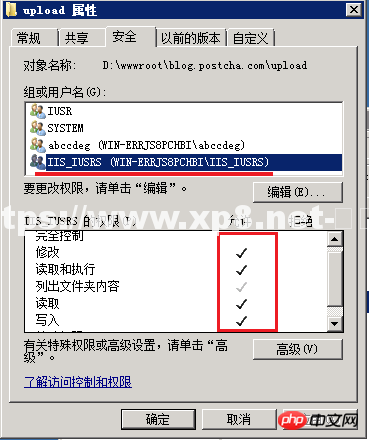
一般的网站都有上传文件、图片功能,而用户上传的文件都是不可信的。所以还要对上传目录作单独设置。上传目录还需要给IIS_IUSRS组再添加“修改”、“写入”权限。
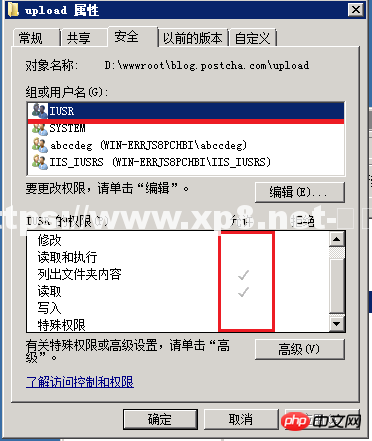
Win2008 R2 WEB服务器安全设置指南之文件夹权限设置技巧-windows教程-学派吧

Win2008 R2 WEB服务器安全设置指南之文件夹权限设置技巧-windows教程-学派吧

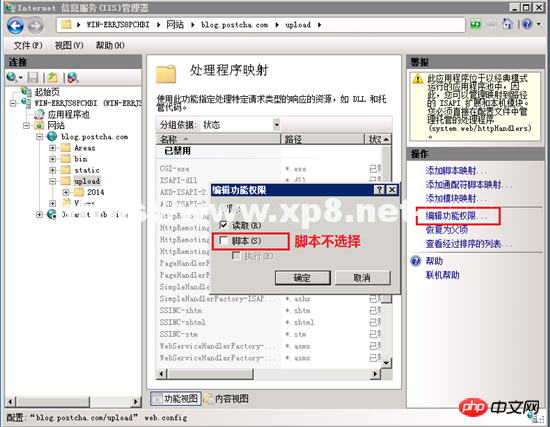
经过上面这样设置承在一个执行权限,一旦用户上传了恶意文件,我们的服务器就沦陷了,但是我们这里又不能不给,所以我们还要配合IIS来再设置一下。

在iis7以上版本里,这个设置非常的方便。打开IIS管理器,找到站点,选中上传目录,在中间栏IIS下双击打开“处理程序映射”,再选择“编辑功能权限”,把“脚本”前面的勾掉就可以了。
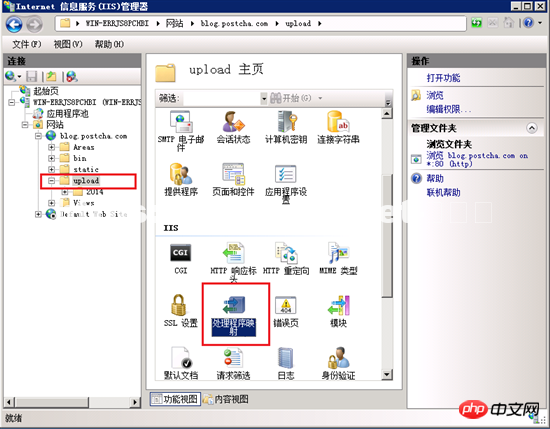
Win2008 R2 WEB服务器安全设置指南之文件夹权限设置技巧-windows教程-学派吧

Win2008 R2 WEB服务器安全设置指南之文件夹权限设置技巧-windows教程-学派吧

好了,我们打开upload文件夹看一下,是不是多了一个web.config。
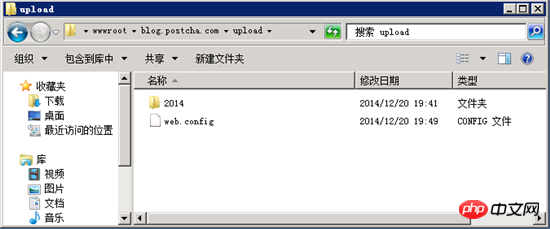
Win2008 R2 WEB服务器安全设置指南之文件夹权限设置技巧-windows教程-学派吧

web.config里的内容如下:

<?xml version="1.0" encoding="UTF-8"?>
<configuration>
  <system.webServer>
    <handlers accessPolicy="Read" />
  </system.webServer>
</configuration>

意思是upload目录下的所有文件(包括所有子文件夹下的)将只有只读权限。这样用户即使上传了恶意文件,也发挥不了作用。

<handlers accessPolicy="Read" />的取值可以为“Read, Execute, Script”,分别表示“只读、执行、脚本”。

每个网站程序的功能不同,设置也各不相同。最少的权限就是最大的安全。

以上就是Win2008 R2 WEB服务器安全设置指南之文件夹权限设置技巧的详细内容,更多请关注学派吧其它相关文章!

主题测试文章,只做测试使用。发布者:云大使,转转请注明出处:https://www.xp8.net/server/2220.html

(0)
打赏 微信扫一扫 微信扫一扫
云大使的头像云大使
上一篇 2018年12月2日 下午9:08
下一篇 2018年12月2日 下午9:08

相关推荐

  • 重启网卡报Job for network.service failed because the control process exited with error code报错

    今天给腾讯云配置弹性IP。并使用多IP。配置好以后。重启网卡失败。。查了很多资料。终于解决。现在给整理出来。 [root@mina0 hadoop]# systemctl restart network Job for network.service failed because the control process exited with error c…

    2019年7月25日
    5.8K00
  • vps服务器如何来选择合适的带宽呢

    现在很多刚开始使用服务器、不知道怎么样来选择带宽、选择小了怕慢了。今天学派吧-小编整理下资料。发布出来1、首先大家需要了解两个单位Byte和bit 计算机上有两个最基本的单位,Byte(字节)和bit(位),二者的换算关系是1Byte=8bits。 100Mbps(100M bits per second)独享带宽,换算到我们日常熟悉的文件大小,要除以8;也…

    2018年9月6日
    4.6K00
  • 分享Linux/centos下如何查看环境变量-学派吧

    本篇文章主要给大家介绍linux下查看环境变量的命令方法,希望对需要的朋友有所帮助! 环境变量的查看 1.使用echo命令查看单个环境变量。例如: echo $PATH 2.使用env查看所有环境变量。例如: env 3.使用set查看所有本地定义的环境变量。 常用的环境变量: PATH 决定了shell将到哪些目录中寻找命令或程序 HOME 当前用户主目录…

    服务器运维 2019年5月7日
    4.9K00
  • 如何解决win2008下IIS7的HTTP500错误的教程-学派吧

    现在各种http错误漫天飞、小编开始大量搜集各种错误、来进行整理发布http 500内部服务器错误说明IIS服务器无法解析ASP代码,如果你联网还发现找不到服务器就是500错误了. 在iis7里面的iis设置要开启启用父路径这个选项,之后就可以了,当然为了调试程序可以打开“ASP设置选项-调试属 http 500内部服务器错误说明IIS服务器无法解析ASP代…

    2018年10月25日
    2.7K00
  • python升级带来的yum异常问题:File “/usr/bin/yum”, line 30

    今天给大家带来一个关于python的问题。 问题: $ yum File “/usr/bin/yum”, line 30 except KeyboardInterrupt, e: ^ SyntaxError: invalid syntax 原因: 这是因为yum采用python作为命令解释器,这可以从/usr/bin/yum文件中第一…

    服务器运维 2019年7月23日
    3.4K00

发表回复

登录后才能评论
联系我们

联系我们

18838889666

在线咨询: QQ交谈

邮件:xinyun@88.com

工作时间:周一至周五,9:30-18:30,节假日休息

添加微信
添加微信
分享本页
返回顶部
---------官方优惠叠加渠道折扣:通过我们购买腾讯云/阿里云,价格更低,服务更优。更有专业配置指导与服务。微信同步:18838889666----