OneinStack自动部署Let’s Encrypt证书 | Linux教程

Let’s Encrypt是一个由电子前哨基金会、Mozilla基金会、Akamai、密歇根大学、思科联合发起的一个项目。它旨在为站长提供一个免费的、完全自动化的证书申请过程,从而让整个互联网都能享受到HTTPS加密。Let’s Encrypt的证书申请过程非常简单、安全、快速、自动化并且免费。Let’s Encrypt是一个中间CA,它的CA证书由IdenTrust签发。IdenTrust是一个Root CA,受到所有主流浏览器的信任。从2015年10月后,Let’s Encrypt的中间CA证书被chrome、Firefox、Microsoft Edge、Safari和Opera所信任。

OneinStack自动部署Let’s Encrypt证书 | Linux教程

最近官方做了调整,简化了获取证书的难度,并将项目名改为了certbot,以前叫letsencrypt。certbot可以自动化的申请,安装和更新证书。

OneinStack已经内置Let’s Encrypt,vhost.sh绑定域名时自动申请、绑定、自动续期(默认90天)一步到位,教程如下:

安装

  1. wget http://mirrors.linuxeye.com/oneinstack.tar.gz
  2. tar xzf oneinstack.tar.gz
  3. cd oneinstack
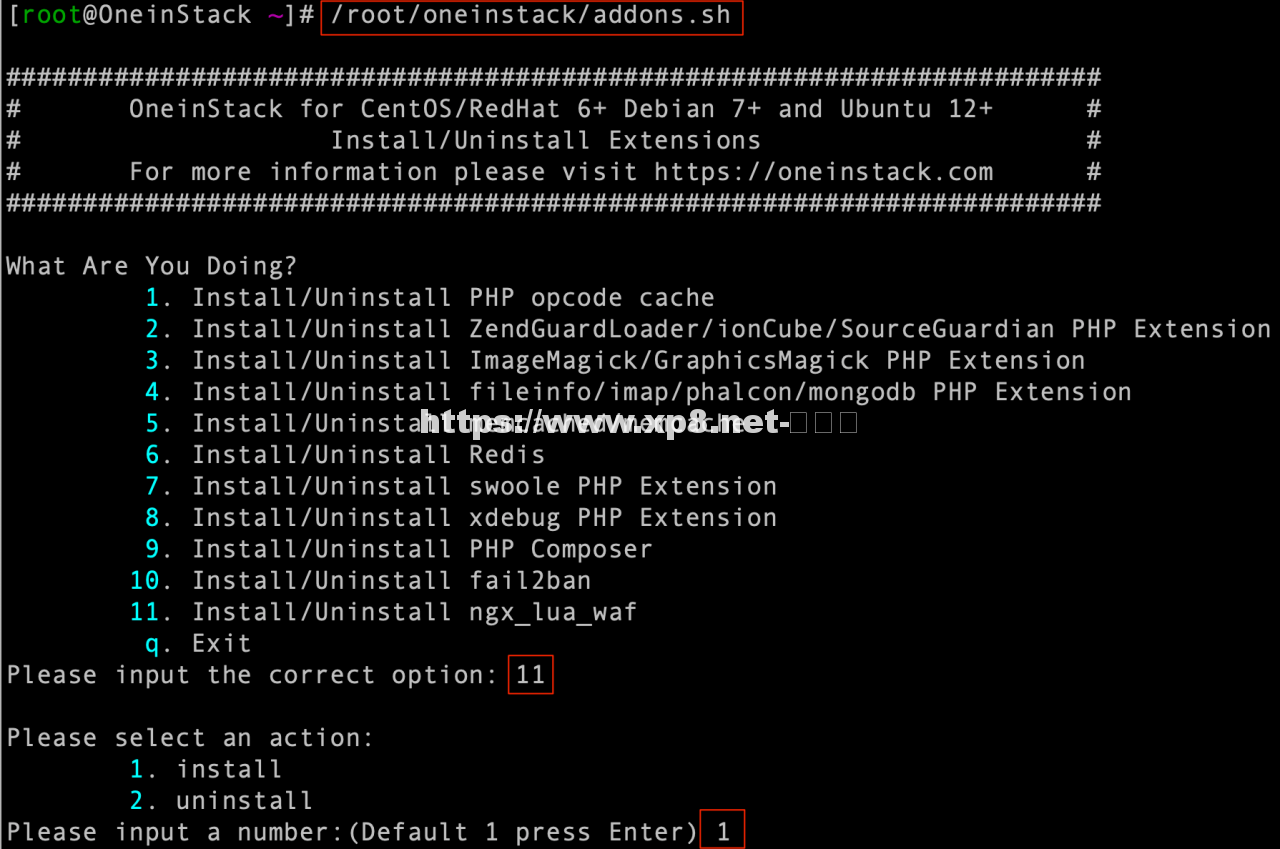
  4. ./addons.sh

如下图:

OneinStack自动部署Let’s Encrypt证书 | Linux教程

出现绿色Let’s Encrypt client install successfully!即表示certbot安装成功,如下图:

OneinStack自动部署Let’s Encrypt证书 | Linux教程

使用证书

vhost.sh绑定域名ssl选择y,Let’s Encrypt选择y

  1. ./vhost.sh

OneinStack自动部署Let’s Encrypt证书 | Linux教程

注意事项

  • 最新版oneinstack关闭Congratulations,默认跳过即成功
  • 绑定定域名后会自动在crontab添加相应自动续期脚本
  • 同一个ip在3小时内最多申请10个域名的证书
  • 同一个根域名在七天内,只能注册5个证书。同一个子域名注册或更新都是要计算次数的

Mon Jun 20 23:06:17 CST 2016

主题测试文章,只做测试使用。发布者:云大使,转转请注明出处:https://www.xp8.net/server/1911.html

赞 (0)
打赏 微信扫一扫 微信扫一扫
lnmp、lamp、lnmpa一键安装包 安装使用方法
上一篇 2018年11月21日 下午11:24
SaltStack设置配置教程 | Linux运维教程
下一篇 2018年11月21日 下午11:24

相关推荐

  • .htaccess伪静态的使用方法教程分析-学派吧

    如果您有服务器咨询问题、购买问题、可以联系我们客服 7271895 690624 商祺云-阿里代理、景安代理、西部代理 Apache主机一般支持.htaccess伪静态,即可以实现绑定域名到子目录、一个空间多个站点。 应用举例:绑定htaccess.800m.net到htaccess目录 根目录下.htaccess内容 <IfModule mod_re…

    建站问题 2019年1月17日
    5.2K00
  • 学派吧-Linux下安装配置tomcat的详细介绍-linux教程

    Tomcat是一个轻量级应用服务器,在中小型系统和并发访问用户不是很多的场合下被普遍使用,是开发和调试JSP程序的首选。对于一个初学者来说,可以这样认为,当在一台机器上配置好Apache服务器,可利用它响应对HTML 页面的访问请求。 首先需要安装配置JDK,这里简单回顾下.Linux下用root身份在/opt/文件夹下创建jvm文件夹,然后使用tar -z…

    服务器运维 2018年12月19日
    2.5K00
  • 用户与组管理命令详解-linux教程

    如果您有服务器咨询问题、购买问题、可以联系我们客服 7271895 690624 商祺云-阿里代理、景安代理、西部代理 命令 参数 说明————————————————…

    服务器运维 2019年1月17日
    2.6K00
  • IIS7.0在win2008下的安装配置教程(图文)-win运维-学派吧

    这篇文章主要为大家详细介绍了windows2008下IIS 7.0安装配置教程的相关资料,需要的朋友可以参考下 在windows2008下安装IIS 7.0,一共7个步骤。 步骤 启动服务器管理器点击开始菜单->所有程序->管理工具->服务器管理器,启动服务器管理器,界面如下: 增加一个服务器角色 在服务器管理器中,选择角色,你将可以看到角…

    服务器运维 2018年12月2日
    3.3K00
  • centos (linux)下无法删除文件的原因,提示:不允许的操作

    centos下 无法对文件进行编辑删除,等原因的解决方法 使用rm删除文件和文件夹的时候提示:rm: 无法删除”bash”: 不允许的操作 解决方法: 1、查看文件属性 1 lsattr filetodel<br>—-ia——-e- filetodel 可以看到此文件有-i 和-a属性,此时我们只要将此属性删除…

    2020年6月30日
    5.7K00

发表回复

登录后才能评论
联系我们

联系我们

18838889666

在线咨询: QQ交谈

邮件:xinyun@88.com

工作时间:周一至周五,9:30-18:30,节假日休息

添加微信
添加微信
分享本页
返回顶部