

阿里云腾讯云Docker 搭建 WordPress
本教程介绍如何使用宝塔面板的 Docker 模块快速搭建 WordPress 网站。通过 Docker 容器化部署,可以实现环境隔离、便捷管理和快速迁移。
前置条件
- 已安装宝塔面板
- 服务器活动:https://curl.qcloud.com/zdLkHNeS
- 服务器内存建议 2GB 以上
操作步骤
1. 安装 Docker
点击左侧菜单栏中的 Docker,如果尚未安装,点击 安装 Docker 进行安装。
2. 安装 MySQL 服务
重要
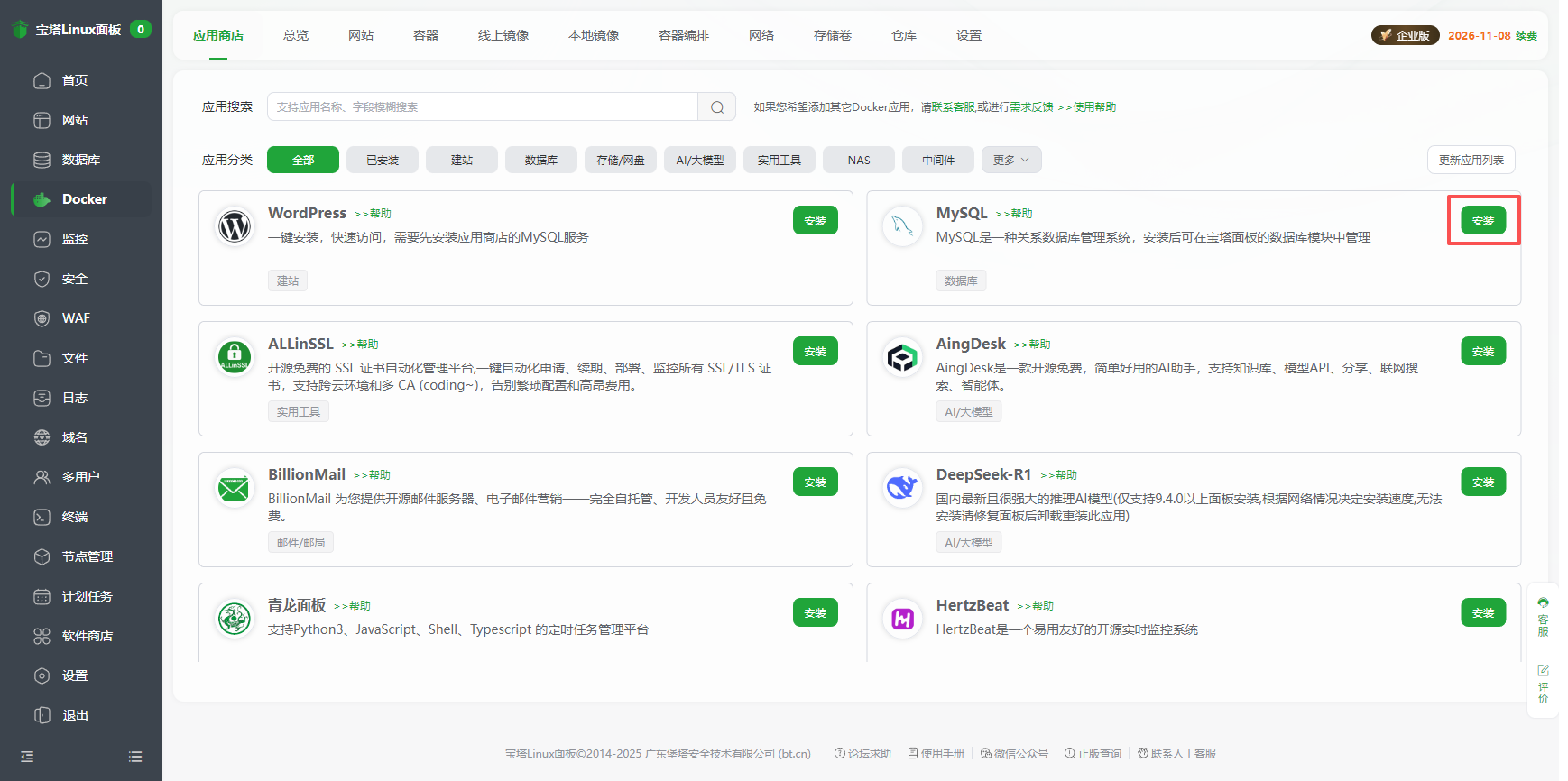
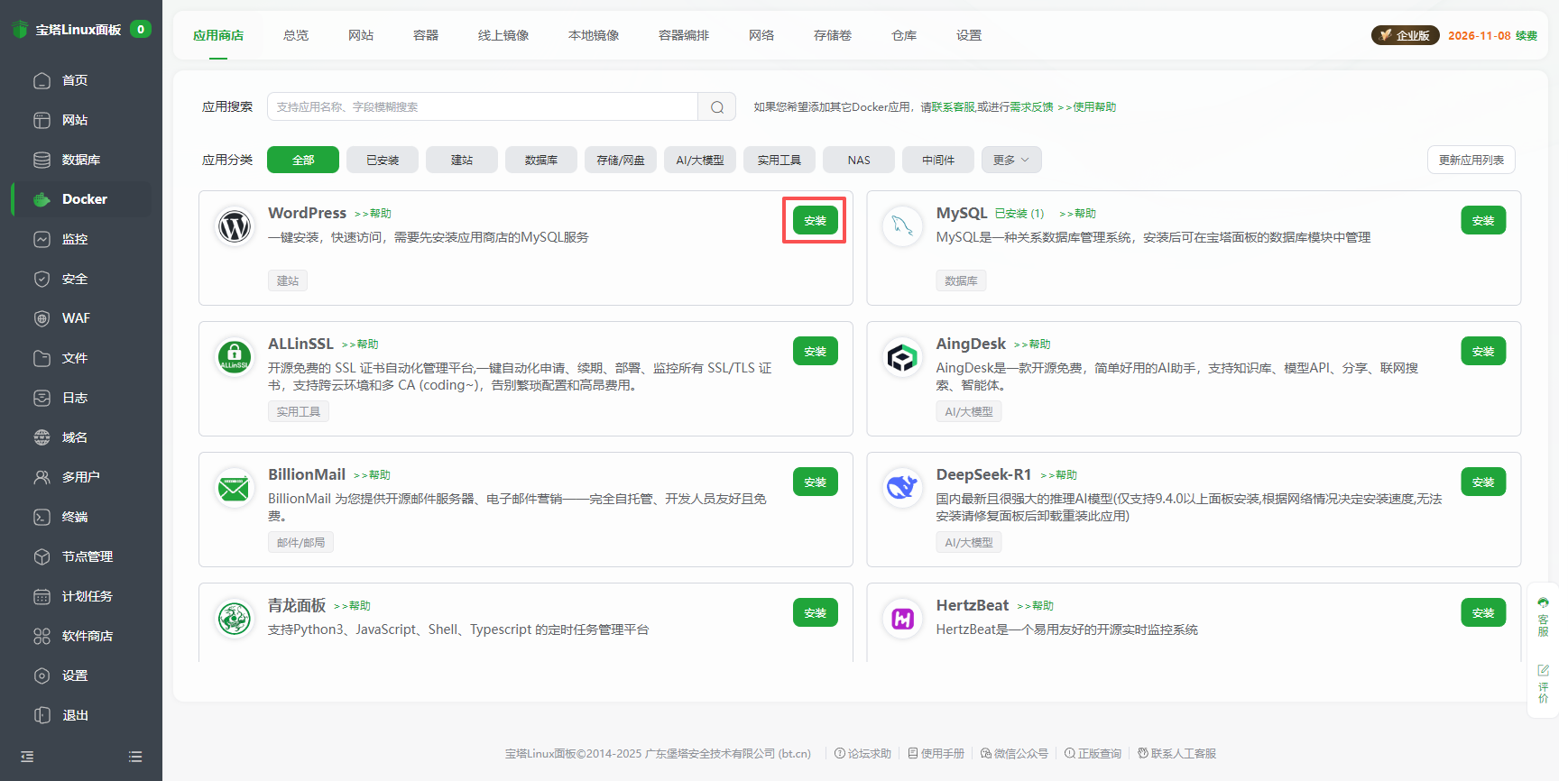
安装 WordPress 前需要先安装 Docker 应用商店中的 MySQL 服务。
在 Docker 应用商店中找到 MySQL,点击 安装。
根据服务器配置选择合适的安装配置:
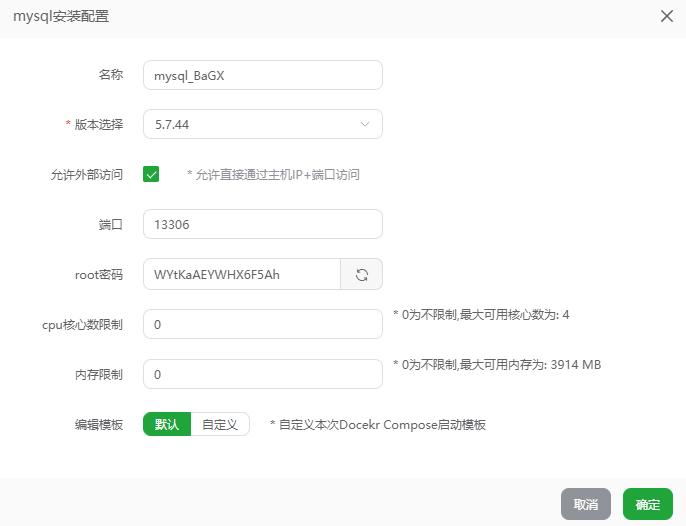
点击 确认 开始安装 MySQL。
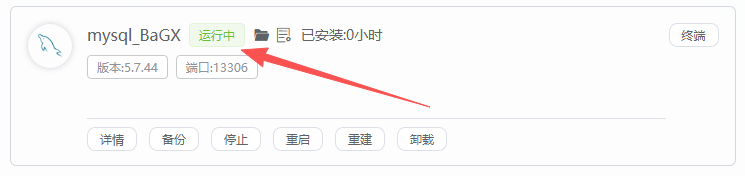
等待 MySQL 安装完成并显示 运行中 状态。
3. 安装 WordPress
MySQL 运行正常后,在 Docker 应用商店中找到 WordPress,点击 安装。
填写 WordPress 安装配置:
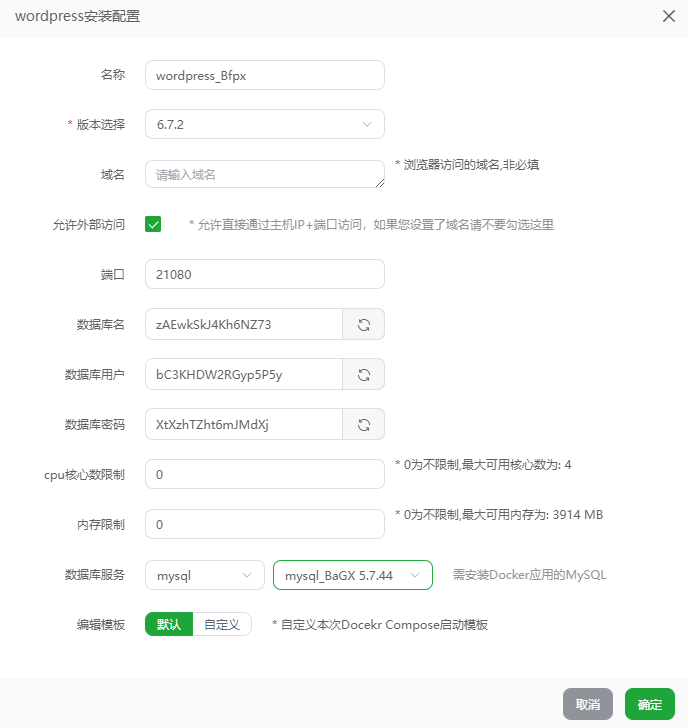
配置说明:
| 配置项 | 说明 |
|---|---|
| 域名 | 绑定域名,用于浏览器访问(可选) |
| 端口 | 映射到宿主机的端口,可自定义修改 |
| 数据库名 | 可自定义,建议与项目名或域名对应,方便辨别 |
| 数据库用户 | MySQL 用户名,建议与数据库名相同 |
| 数据库密码 | MySQL 用户密码 |
点击 确定 开始安装。
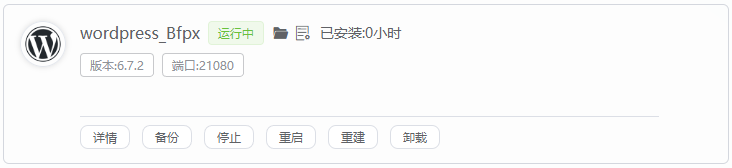
4. 配置 WordPress
安装完成后,通过以下方式访问 WordPress:
- 域名访问:如果配置了域名,直接访问
http://您的域名 - IP + 端口访问:访问
http://服务器IP:端口
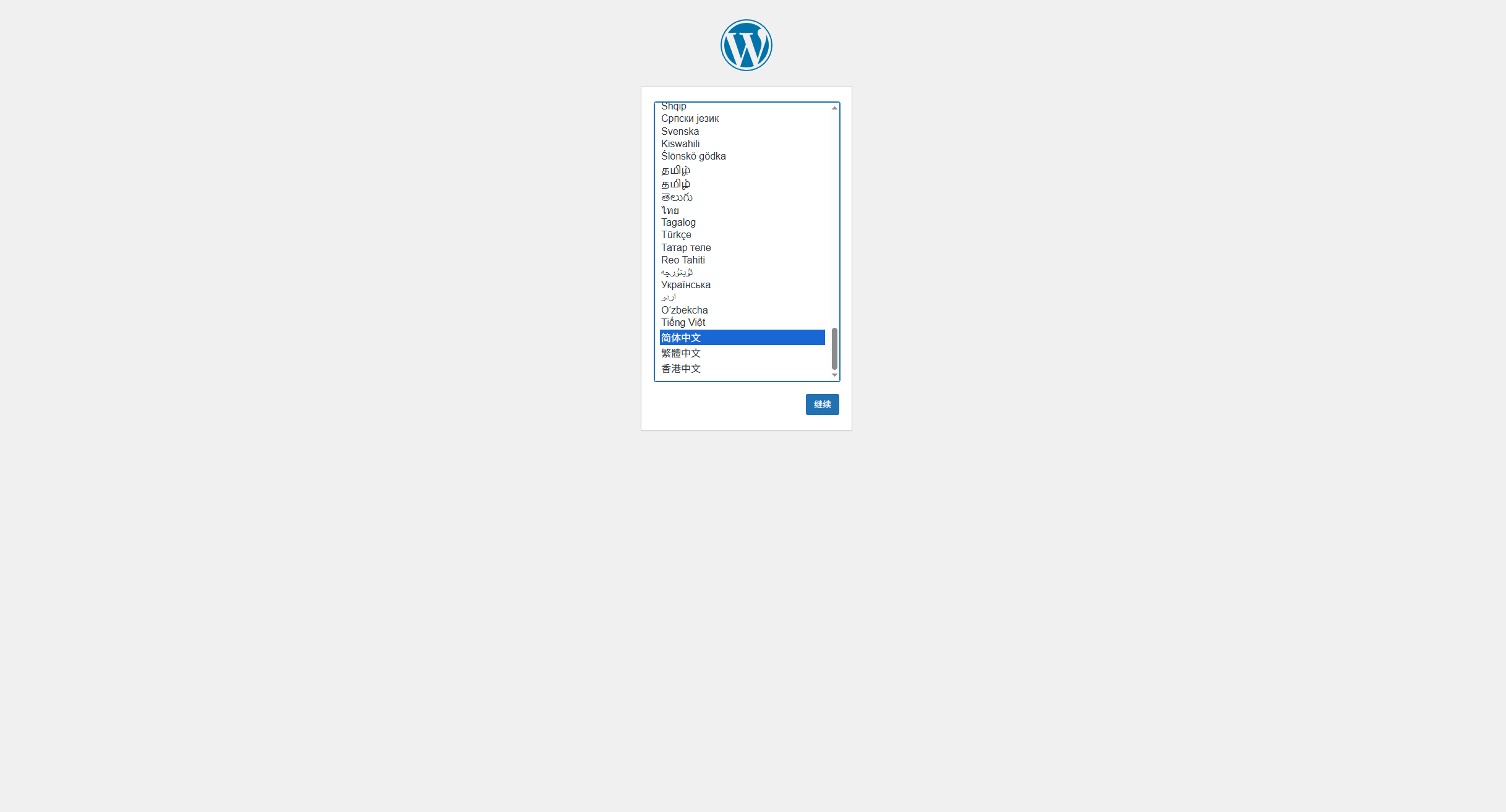
首次访问会进入 WordPress 安装向导:
选择语言
选择 简体中文,点击 继续。
填写站点信息
填写站点标题、管理员用户名、密码和邮箱等信息:
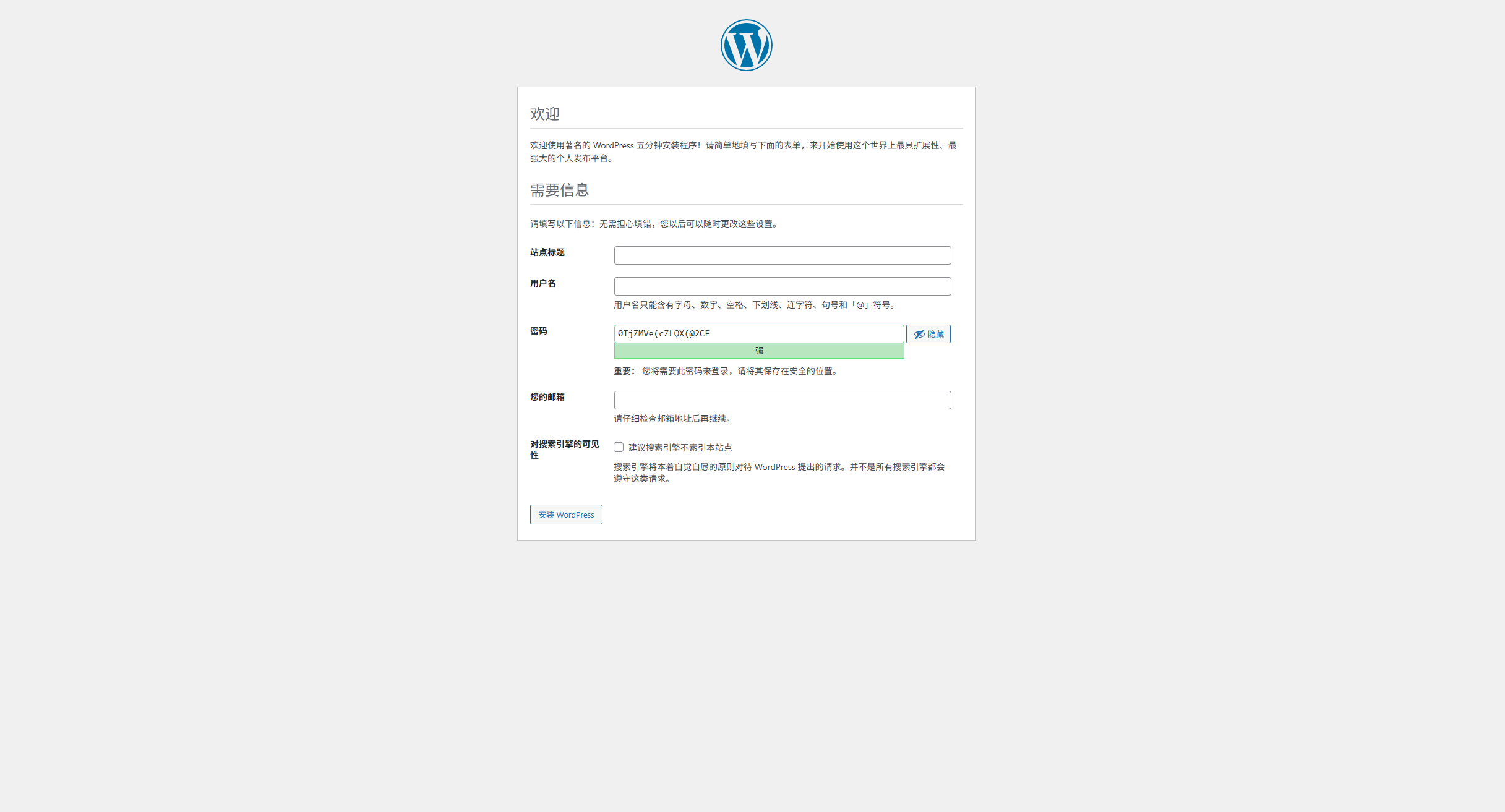
点击 安装 WordPress,完成安装。
安装完成
安装成功后,您可以:
- 访问
http://您的域名或http://服务器IP:端口查看网站前台 - 访问
http://您的域名/wp-admin或http://服务器IP:端口/wp-admin进入后台管理
主题测试文章,只做测试使用。发布者:云大使,转转请注明出处:https://www.xp8.net/web/5347.html
 微信扫一扫
微信扫一扫