
有需要服务器方面的需求和咨询,可以联系博主QQ 7271895(收费)
- 1. CentOS 和 Ubuntu安装 Docker
- 2. 创建Apache容器
作为Linux系统管理员,或多或少都有可能听说过Docker。因为这款软件可以有效降低运营成本,提升系统部署速度,让系统管理工作变得十分轻松。
但这一切也不是变魔术,Docker只是一个容器管理平台,可以跨平台运行各种应用软件及相应工具容器的平台。换句话说,容器化的软件可以在不同系统平台直接运行而不需要任何修改,而由运行在不同系统的Docker来管理容器软件的运行。另外,同虚拟机相比,创建、停止和维护这些容器都相对容易得多,如果想仔细了解Docker同虚拟机之间的差异,可以访问Docker官方网站进行了解。
本文将实例演示如何在CentOS 7系统和Ubuntu 16.04系统安装Docker,并从Docker Hub获得 Apache 2.4容器。之后,我们还会演示如何利用Aapache容器来充当一个Web服务器,显示网页内容,而我们的主机是不需要安装任何Web服务器的。
1. CentOS 和 Ubuntu安装 Docker
安装Docker比较简单,只需要使用如下命令,无论是CentOS系统还是Ubuntu系统都可以执行。该命令实际上执行一个Docker的安装脚本,该脚本会自动将Docker软件库添加到系统,然后安装相应的软件包。
# curl -fsSL https://get.docker.com | sh
如果运行这条命令系统没有反应,也可以直接访问https://get.docker.com将脚本下载下来,然后保存成”.sh”文件在系统里执行,实在不会的话,可以 点击这里 下载安装脚本。安装完成后会看到提示建议使用”docker”用户来执行程序,测试的话不太需要,实际生产环境建议使用非root用户,增加系统安全性。
安装完成后,可以使用如下命令启动docker:
# systemctl start docker
# systemctl status docker
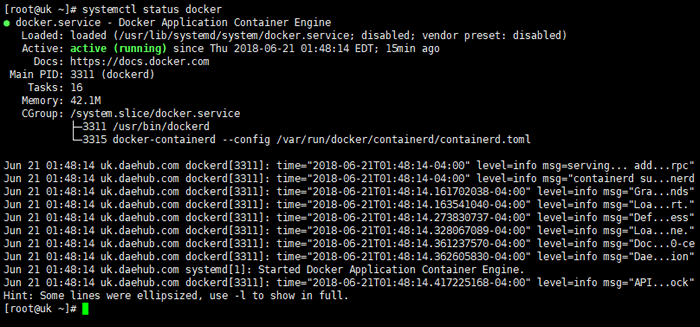
如果看到如图所示的内容,就表示Docker已经安装成功,并且服务已经启动。使用Docker只需要运行如下命令:
# docker
想要查看特定命令的帮助信息,则使用以下命令:
# docker COMMAND --help
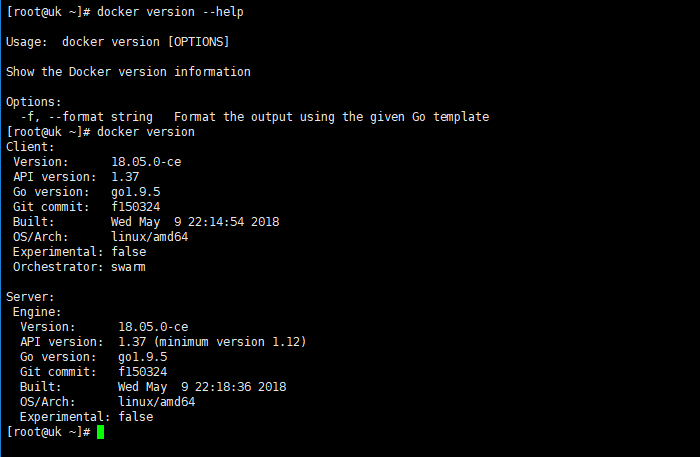
例如想查看Docker的版本信息,则使用以下命令:
# docker version --help
# docker version
执行结果如下图所示:
2. 创建Apache容器
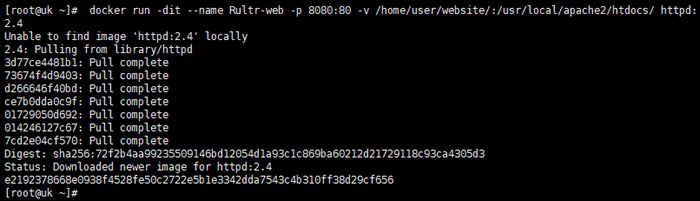
Docker生态系统最吸引人的地方在于你可以任意下载并使用数以万计的已有容器。接下来,我们将创建一个名为”Rultr-web”的Apache 2.4容器,这个容器将脱离于当前终端独立运行。为实现此功能,我们需要从Docker Hub下载一个apache 2.4的镜像文件。
假设我们将VPS的8080端口重定向到容器的80端口,另外,我们不想从容器中提供web页面,而是使用”/home/user/website”作为容器中Apache的文件目录。想要实现该功能,就需要将”/home/user/website”这个VPS实际目录映射到容器中的”/usr/local/apache2/htdocs/”目录,同时注意执行以下命令时需要具有root用户权限,需要的话适当使用sudo:
# docker run -dit --name Rultr-web -p 8080:80 -v /home/user/website/:/usr/local/apache2/htdocs/ httpd:2.4
现在,可以查看一下容器的状态,理论上Apache容器已经运行起来了:
# docker ps

接着要做的就是在系统的”/home/user/website”目录里创建页面文件,以验证容器中的Apache服务器启动成功,并且目录映射正确。
# vi /home/user/website/docker.html
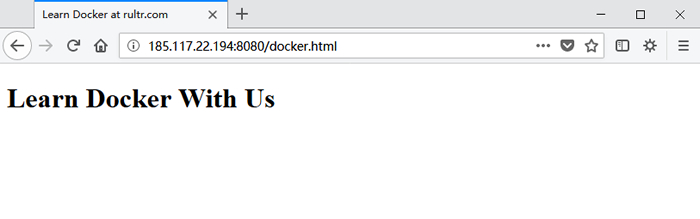
简单起见,”docker.html”文件只有如下内容:
<!DOCTYPE html>
<html lang="en">
<head>
<meta charset="UTF-8">
<title>Learn Docker at rultr.com</title>
</head>
<body>
<h1>Learn Docker With Us</h1>
</body>
</html>
然后,就可以通过浏览器访问VPS的IP地址来访问”docker.html”文件了,还记得我们是将容器的80端口映射到VPS的8080端口了么,所以,访问的地址应该形如”AAA.BBB.CCC.DDD:8080/docker.html”,成功的话就可以见到如下内容:
之后就是一些操作容器的命令,可以进行容器的停止、删除以及删除容器镜像等。
# docker stop Rultr-web          //停止容器
# docker remove Rultr-web        //删除容器
# docker image remove httpd:2.4  //删除镜像
本文只是简单介绍如何安装Docker和使用容器实例,如果想深入了解Docker的使用,则请访问官方网站学习。
如果有不懂的、欢迎加入我们学派吧。一起学习交流。右上角站长群
主题测试文章,只做测试使用。发布者:云大使,转转请注明出处:https://www.xp8.net/server/599.html
 微信扫一扫
微信扫一扫