
本文为您提供云服务器 CVM 实例迁移的操作指引,包括 跨地域迁移、跨可用区迁移、跨账号迁移 三种场景。
跨地域迁移:例如将实例数据从广州地域迁移到北京地域;跨越不同的地理位置,不同地域之间完全隔离。
跨可用区迁移:例如将实例数据从广州六区迁移至广州七区;在同一地域内,跨越电力和网络互相独立的物理数据中心。
跨账号迁移:例如将实例数据从账号A迁移至账号B;实现将实例数据共享到其他账号,业务更换账号部署。
跨地域迁移
方便您快速在多地域批量部署业务,或更换业务部署地域,拓展业务覆盖范围。
迁移流程
步骤一:创建自定义镜像
将待迁移实例的数据、操作系统等信息,保存到镜像文件中,用于迁移:
登录 云服务器控制台,查看对应实例是否需进行关机。
注意:
2018年07月之后创建的实例(系统盘为云硬盘),支持在线制作镜像(即实例不关机的情况下制作镜像)。除此情况外的实例,请先将实例关机后再进行镜像制作,以确保镜像与当前实例部署环境完全一致。
需要,则 关机实例。
不需要,请继续执行后续步骤。
在实例的管理页面,根据实际使用的视图模式进行操作:
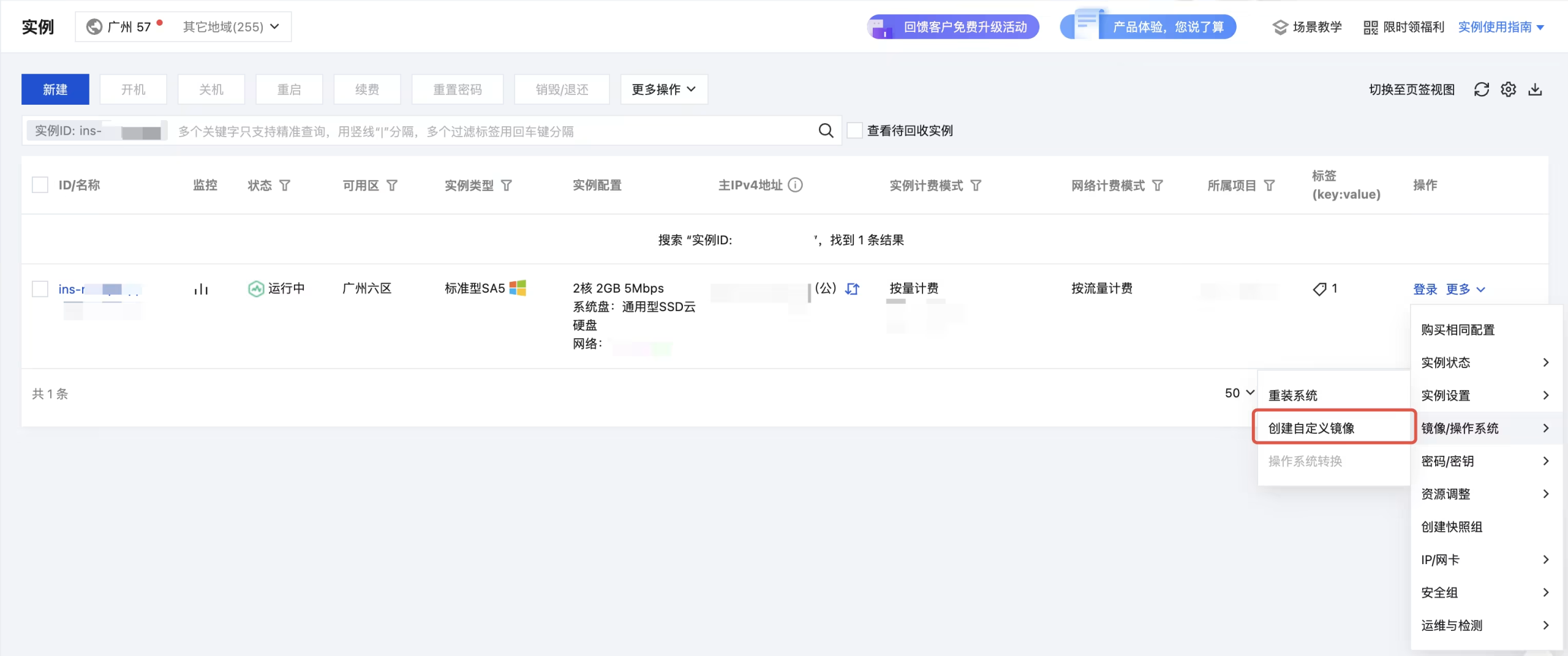
列表视图:选择更多 > 镜像/操作系统 > 创建自定义镜像。如下图所示:
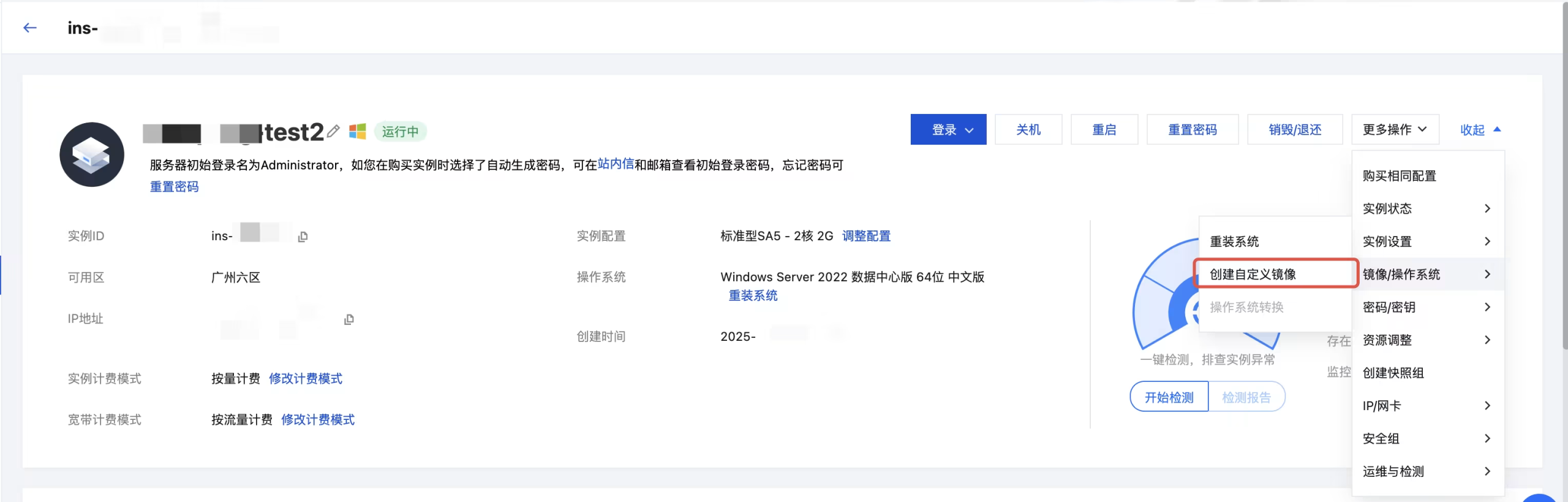
页签视图:选择右上角的更多操作 > 镜像/操作系统 > 创建自定义镜像。如下图所示:
在弹出的创建自定义镜像窗口中,参考以下信息进行配置:
镜像名称及镜像描述:自定义名称及描述。
标签:可按需增加标签,用于资源的分类、搜索和聚合。更多信息请参见 标签。
当您的实例含数据盘时,默认创建系统盘 + 数据盘的整机镜像,您可以指定仅创建系统盘镜像。
完成配置后,单击创建镜像即可开始创建。
您可单击左侧导航栏中的 镜像,在镜像页面中查看镜像的创建进度。
步骤二:跨地域复制自定义镜像
将镜像文件复制到目标地域,用于创建新的云服务器实例:
登录 云服务器控制台。在左侧导航栏中,单击 镜像,进入镜像管理页面。
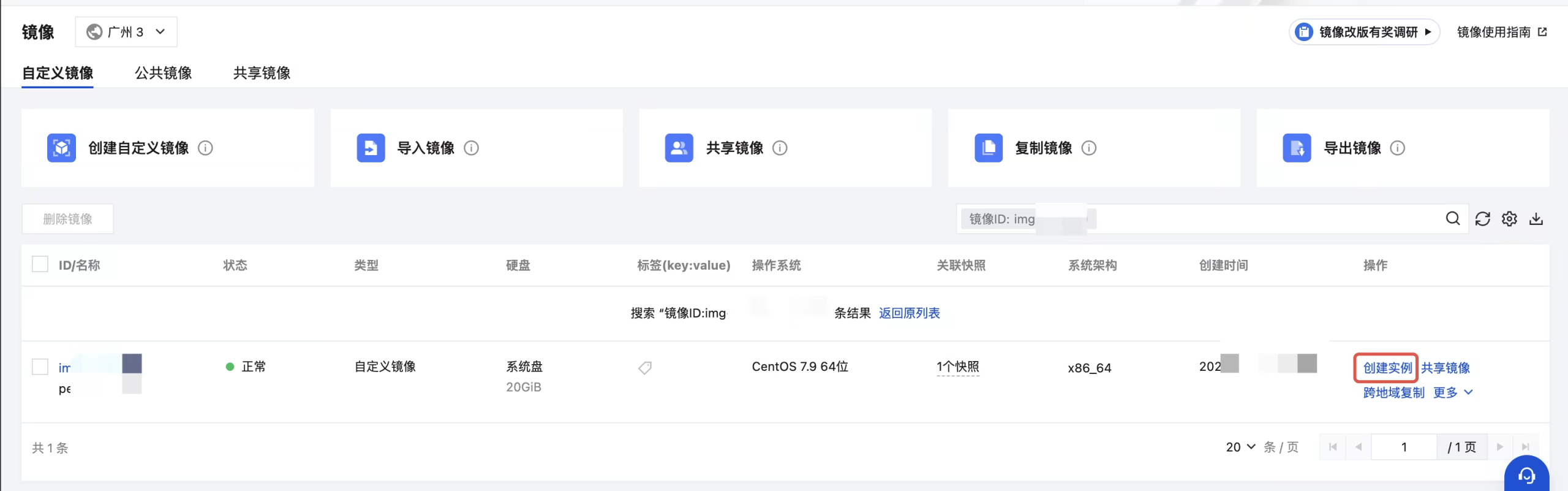
单击自定义镜像页签,选择上一步创建好的自定义镜像。如下图所示:
例如选择广州地域。
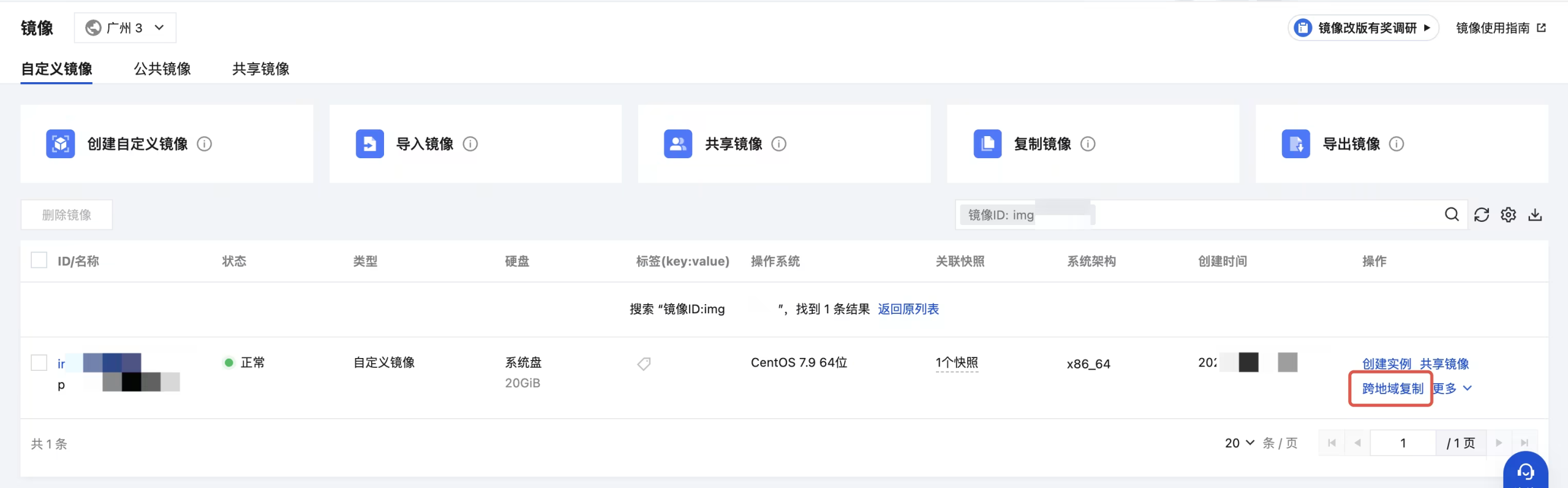
在自定义镜像的操作列,单击跨地域复制。在弹出的跨地域复制窗口中,选择要复制的目的地域,填写镜像名称,单击确定。
复制成功后,目的地域的镜像列表将增加一个新镜像。
步骤三:基于复制后的自定义镜像创建实例
待镜像完成复制后,在镜像列表中选择您创建的镜像,单击其所在行右侧的创建实例,即可购买与之前相同镜像的服务器。如下图所示:
跨可用区迁移
方便您快速在多可用区批量部署业务,提升业务的容灾能力,保障业务持续稳定运行。
迁移流程
步骤一:创建自定义镜像
将待迁移实例的数据、操作系统等信息,保存到镜像文件中,用于迁移:
登录 云服务器控制台,查看对应实例是否需进行关机。
注意:
2018年07月之后创建的实例(系统盘为云硬盘),支持在线制作镜像(即实例不关机的情况下制作镜像)。除此情况外的实例,请先将实例关机后再进行镜像制作,以确保镜像与当前实例部署环境完全一致。
需要,则 关机实例。
不需要,请继续执行后续步骤。
在实例的管理页面,根据实际使用的视图模式进行操作:
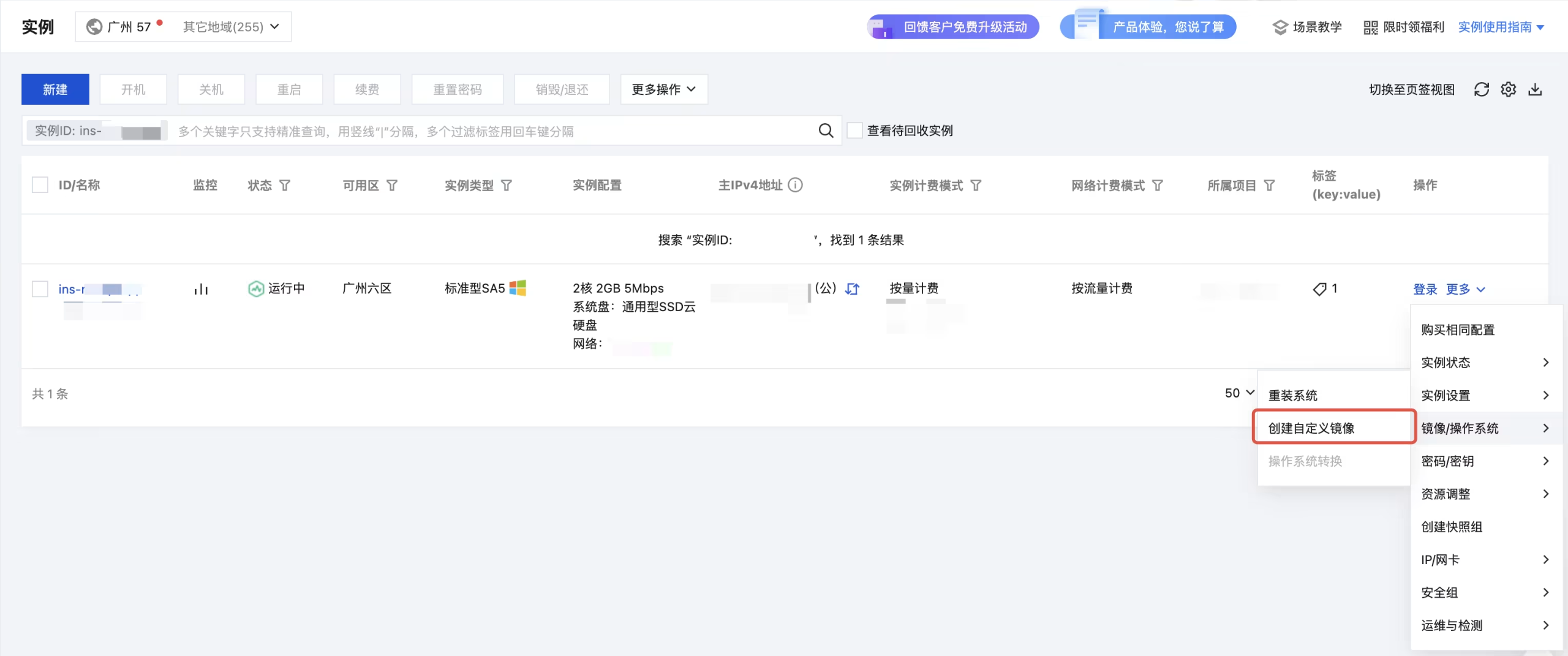
列表视图:选择更多 > 镜像/操作系统 > 创建自定义镜像。如下图所示:
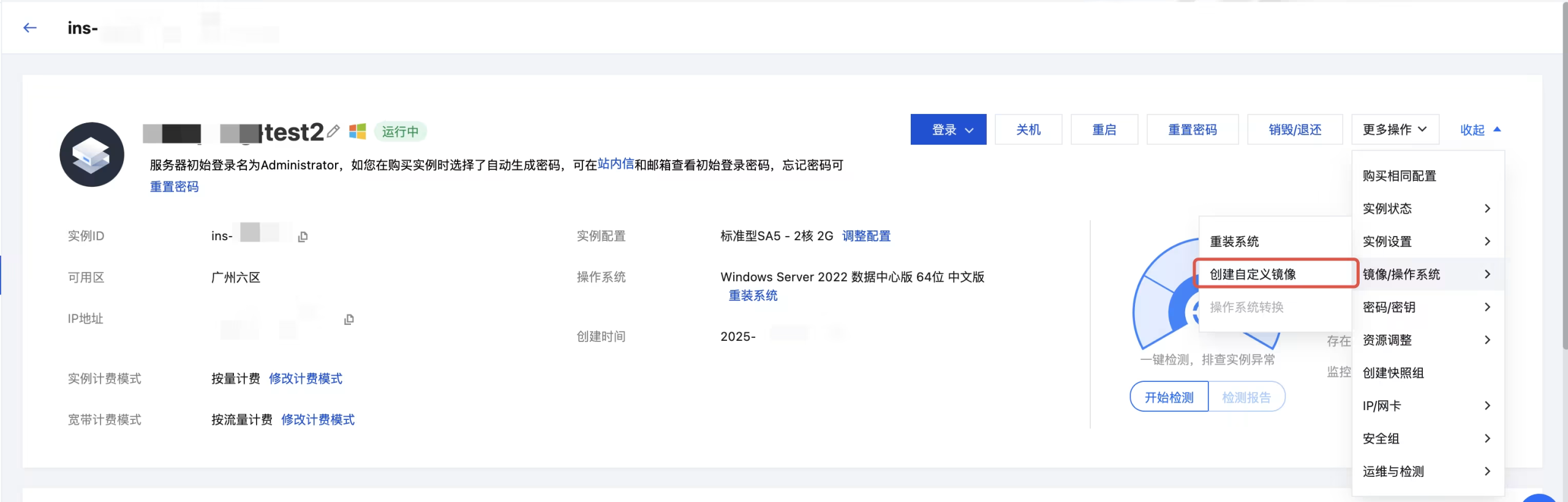
页签视图:选择右上角的更多操作 > 镜像/操作系统 > 创建自定义镜像。如下图所示:
在弹出的创建自定义镜像窗口中,参考以下信息进行配置:
镜像名称及镜像描述:自定义名称及描述。
标签:可按需增加标签,用于资源的分类、搜索和聚合。更多信息请参见 标签。
当您的实例含数据盘时,默认创建系统盘 + 数据盘的整机镜像,您可以指定仅创建系统盘镜像。
完成配置后,单击创建镜像即可开始创建。
您可单击左侧导航栏中的 镜像,在镜像页面中查看镜像的创建进度。
步骤二:基于创建后的自定义镜像,在迁移目标可用区创建实例
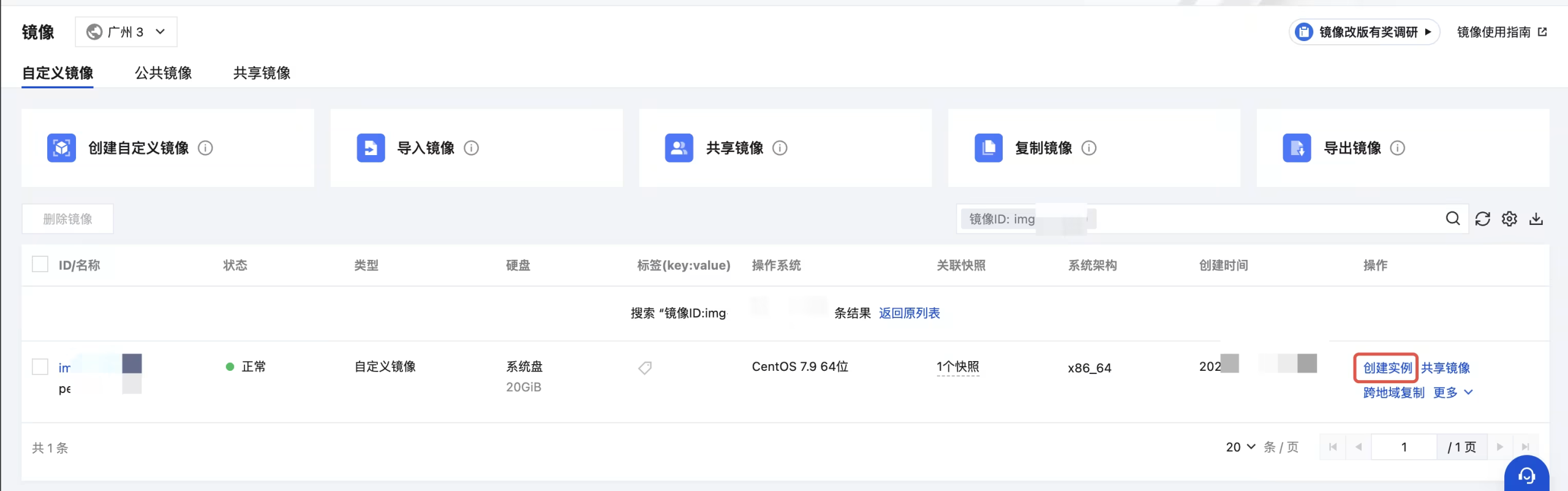
待镜像完成创建后,在镜像列表中选择您创建的镜像,单击其所在行右侧的创建实例,即可购买与之前相同镜像的服务器。如下图所示:
其他跨可用区迁移方案
部分可用区机房因设备老旧可能会影响业务稳定运行,或因自身业务场景变更,可以通过跨区迁移能力将 CVM 实例迁移至其他可用区。
详细操作指引见 实例跨区迁移。
说明:
若需要使用实例跨区迁移功能,请联系 在线客服 添加权限。
跨账号迁移
方便您进行资源的统一管理与调配,合理分配资源,实现不同账号间资源的高效利用,满足组织架构调整/合规审计需求。
迁移流程
步骤一:创建自定义镜像
将待迁移实例的数据、操作系统等信息,保存到镜像文件中,用于迁移:
登录 云服务器控制台,查看对应实例是否需进行关机。
注意:
2018年07月之后创建的实例(系统盘为云硬盘),支持在线制作镜像(即实例不关机的情况下制作镜像)。除此情况外的实例,请先将实例关机后再进行镜像制作,以确保镜像与当前实例部署环境完全一致。
需要,则 关机实例。
不需要,请继续执行后续步骤。
在实例的管理页面,根据实际使用的视图模式进行操作:
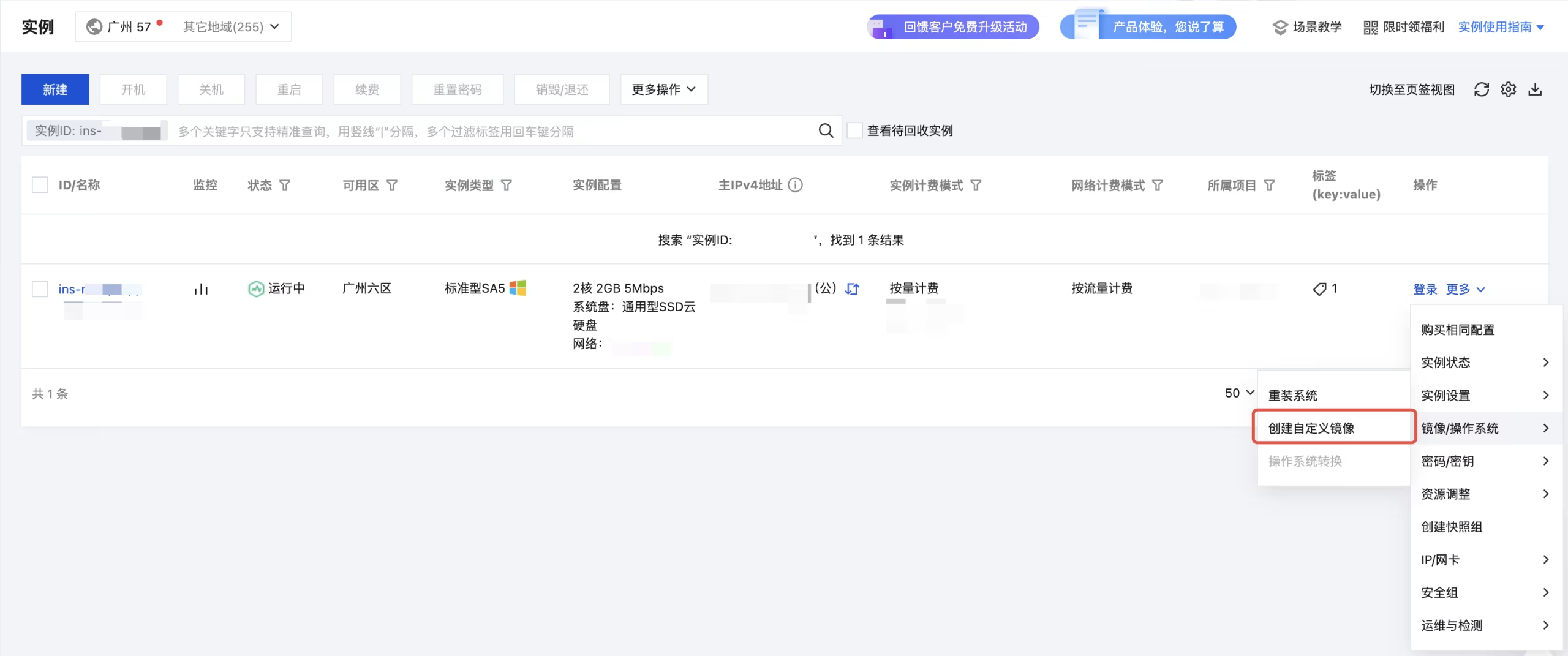
列表视图:选择更多 > 镜像/操作系统 > 创建自定义镜像。如下图所示:
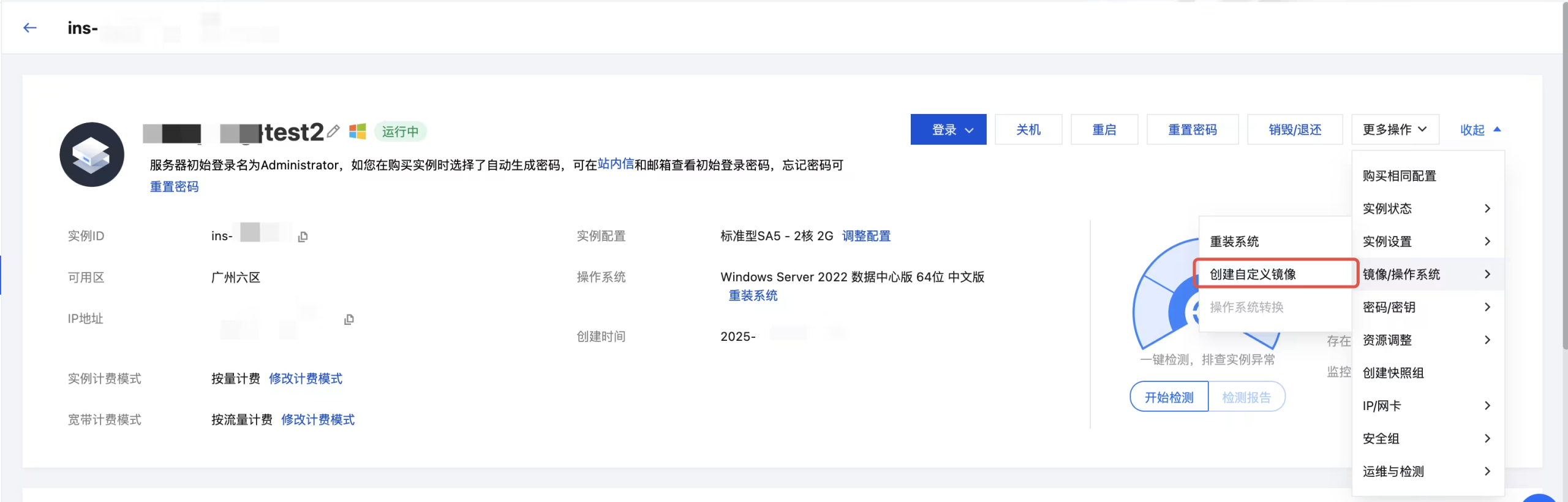
页签视图:选择右上角的更多操作 > 镜像/操作系统 > 创建自定义镜像。如下图所示:
在弹出的创建自定义镜像窗口中,参考以下信息进行配置:
镜像名称及镜像描述:自定义名称及描述。
标签:可按需增加标签,用于资源的分类、搜索和聚合。更多信息请参见 标签。
当您的实例含数据盘时,默认创建系统盘 + 数据盘的整机镜像,您可以指定仅创建系统盘镜像。
完成配置后,单击创建镜像即可开始创建。
您可单击左侧导航栏中的 镜像,在镜像页面中查看镜像的创建进度。
步骤二:跨账号共享自定义镜像
将镜像文件共享给目标账号,用于在目标账号上创建新的云服务器实例:
腾讯云共享镜像通过对端主账号唯一 ID 识别。您可以通知对方通过以下方式获取主账号的账号 ID。
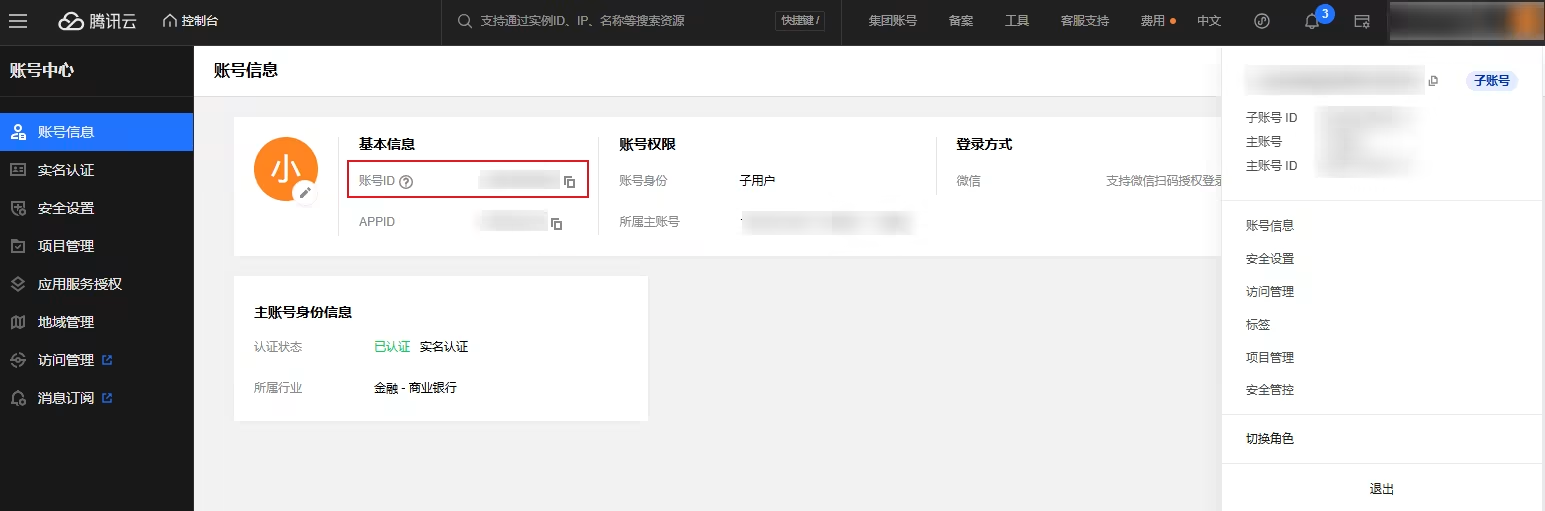
登录 云服务器控制台。单击右上角的账号名称,选择账号信息。在账号信息管理页面,查看并记录主账号的账号 ID。如下图所示:
登录云服务器控制台,选择左侧导航栏中的 镜像。选择自定义镜像页签,进入自定义镜像管理页面。在自定义镜像列表中,选中您要共享的自定义镜像,单击右侧共享。

在弹出的共享镜像窗口中,输入对方主账号的账号 ID,单击确定。
通知对方登录 云服务器控制台,并选择镜像 > 共享镜像,即可查看到共享的镜像。
步骤三:在被共享镜像的账号上,基于共享镜像创建实例
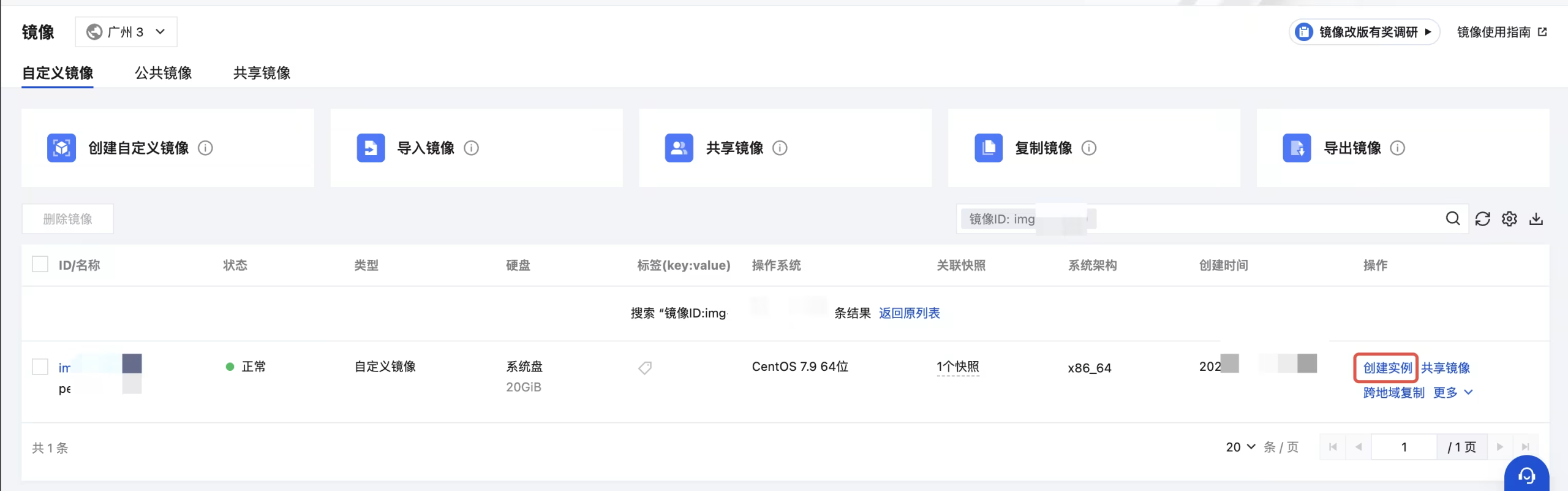
待镜像完成共享后,在被共享镜像的账号上,进入 镜像控制台,选择 共享镜像 页签,单击其所在行右侧的创建实例,即可购买与之前相同镜像的服务器。如下图所示:
步骤四:(可选)在被共享镜像的账号上,将共享镜像复制为该账号下的自定义镜像
如果被共享镜像的账号,想要将共享镜像变为账号自身的镜像,可以按照本步骤执行操作。
登录 云服务器控制台。在左侧导航栏中,单击 镜像,进入镜像管理页面。
选择需要被复制的原始镜像地域,单击共享镜像页签。如下图所示:例如选择广州地域。
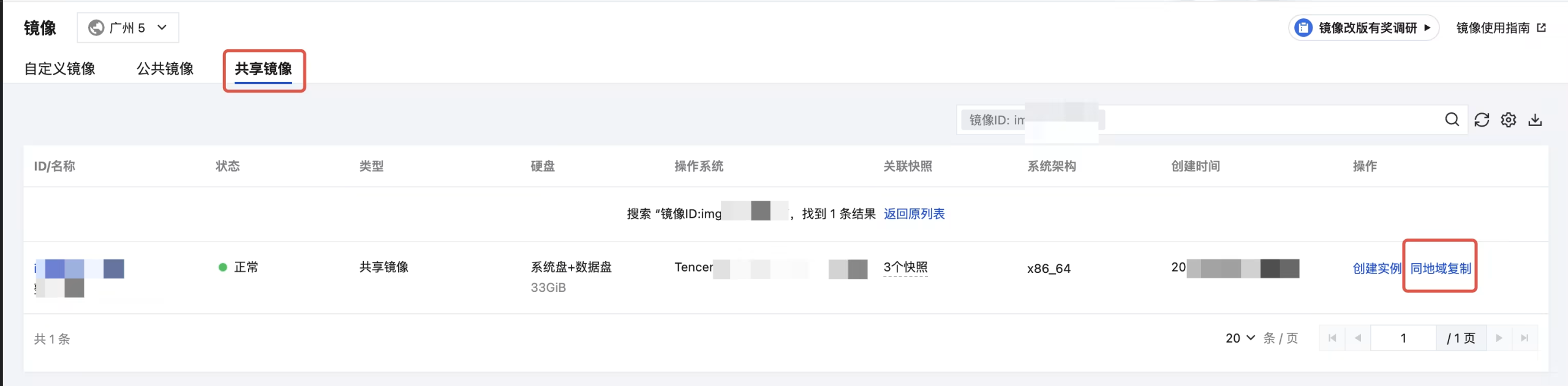
在需要被复制镜像的实例行中,选择同地域复制。在弹出的同地域复制窗口中,选择要复制的目的地域,并填写镜像名称,单击确定。
复制成功后,目的地域的镜像列表将显示一个新的镜像。
切换自定义镜像页签,选择复制成功的镜像,单击创建实例,即可创建相同的云服务器实例。复制得到的自定义镜像无特殊限制,具备其他自定义镜像的功能。
如果遇到产品相关问题,您可咨询 在线客服 寻求帮助。
主题测试文章,只做测试使用。发布者:云大使,转转请注明出处:https://www.xp8.net/server/5566.html
 微信扫一扫
微信扫一扫