
前言
现在WordPress 用户越来越多、但是网站出问题的也不少、WordPress比较消耗资源、所以在优化上面比较下功夫、下面开始
第一,安装bt(宝塔)面板
我们自己要有一台vps,虚拟主机就不要搞了。然后安装bt(宝塔)面板,不会安装可以看看学派前面的教程(推荐Linux服务器面板宝塔软件)或者去他们官网看看如何安装bt(宝塔)面板。
服务器推荐:www.sq9.cn 价格优惠、售后良好
官网:www.bt.cn
安装好之后,把坏境配置好,这些bt(宝塔)面板都是一键就可以搞定了。周哥这选择的php7.1,bt(宝塔)面板默认的是php5.5,这个请随意。你也可以选择更高版本的php。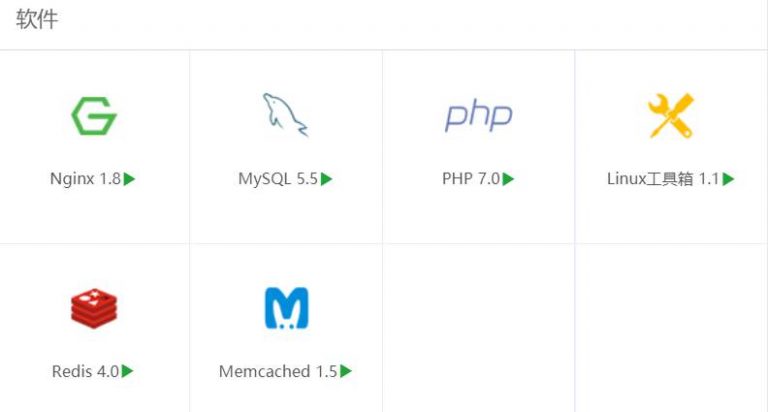
第二:新建站点,安装wordpress
第一步做好了,我们需要新建站点 这个很简单了 。输入域名 确定就可以了
有个php版本选择大家可以自行选择。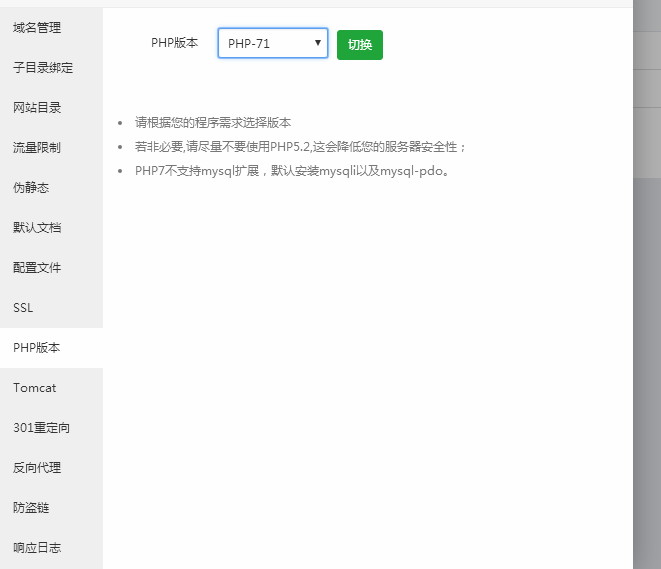
周哥选择是php-71,你可以选择更高的或者用默认的。但是选择之前自己在后台软件管理里面安装好需要的版本,不建议都安装,那样也占用资源。就用默认就可以了。弄好之后就安装wordpress,开始建站吧。
第三,安装Memcached
wodpress安装好之后,我们开始安装Memcached,这个安装也很简单,后台,点点点就可以了。bt面板这点做的挺好的,常用的缓存都给我们在后台集成好了,根据需要可以自行安装。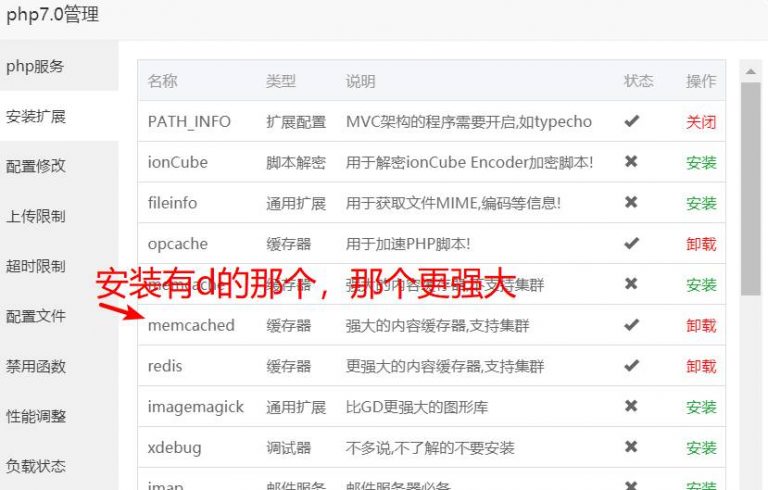
看到周哥图上箭头所指向的那个,Memcached 点击安装就可以了,然后等待,很快的一会就安装好了。
安装好之后我们开始折腾wordpress。要安装和wopress配套的插件
1、安装插件
memcached插件有两个地方可以下载,我们可以访问github项目页面下载插件包:
https://github.com/tollmanz/wordpress-pecl-memcached-object-cache
下载并解压得到的 object-cache.php,上传到 wp-content 目录即可开启memcached缓存。
或者我们去wodpress后台的插件库里下载MemcacheD Is Your Friend,只要后台搜索下既可默认下载安装就可以了。
PHP Memcached 扩展:https://wordpress.org/plugins/memcached-is-your-friend/
[v_warn]值得说明的是,这里还有一个大坑等着你来踩:[/v_warn]
WordPress官网上还有的object-cache.php虽然也号称Memcached 插件,然而它只支持Memcache,不支持新版的,所以不能使用。如果错误地将object-cache.php和Memcached混用的话,则会出现WordPress打不开,前台后台页面一片空白的现象。
2、安装batcache插件
batcache可以将整个页面缓存到内存中,下次直接从内存中取出html,完全不需要计算,所以速度非常快。下载解压后其实只有advanced-cache.php是有用的,而batcache.php是一个提供情况缓存的GUI入口,并无大用。
直接在WordPress后台搜索安装 batcache ,也可以从官方下载插件包:
然后解压得到 advanced-cache.php 上传到wp-content即可。
其中advanced-cache.php有一些自定义的选项可供配置:我们打开源代码编辑调成成下面的模式。
var $max_age =  3600; // Expire batcache items aged this many seconds (zero to disable batcache)
var $remote  =    0; // Zero disables sending buffers to remote datacenters (req/sec is never sent)
var $times   =    2; // Only batcache a page after it is accessed this many times… (two or more)
var $seconds =  0; // …in this many seconds (zero to ignore this and use batcache immediately)
max_age代表缓存过期时间(以秒为单位),times表示访问多少次才创建缓存(2是最小值),seconds表示在多少秒之后才创建缓存(0表示立即)。
之后将advanced-cache.php上传到wp-content目录即可。
3、编辑博客根目录的wp-config.php 文件
上述所说步骤做完之后,编辑博客根目录的wp-config.php 文件,添加下方两段代码进去并保存:
define('ENABLE_CACHE', true);
define('WP_CACHE', true);
如下图所示: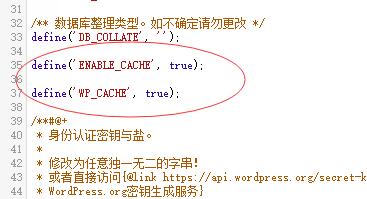
[v_tips]解析:define(‘ENABLE_CACHE’, true);这段是激活Memcached; define(‘WP_CACHE’, true);是激活Batcache;[/v_tips]
上方步骤完成之后,进入博客后台-插件-已安装插件,如下图所示,就已经开启了Memcached 缓存功能,试试打开速度,是不是飞快?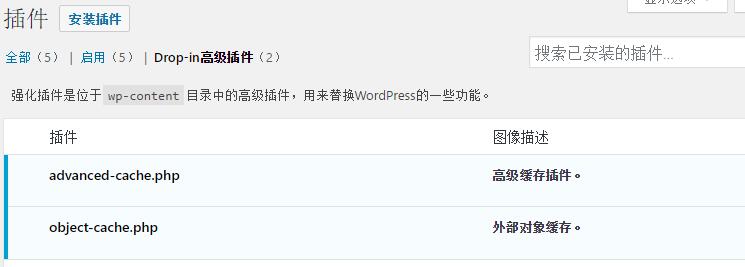
第四:查看memcached的缓存效果
有时候我们想看看Memcached的加速效果,这时候可以利用官网上的一个工具:http://pecl.php.net/get/memcache-3.0.8.tgz
解压后提取memcache.php上传到服务器,访问后即可看到缓存效果。
或者直接退出wordpress的登录状态,然后刷新网站首页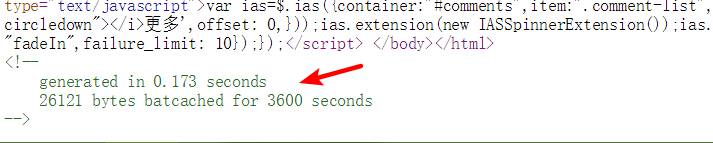
看源文件,出现绿色的的文字自后,说明,缓存已经工作了。说明下,缓存登录的时候是不缓存的,那时候刷新没用,只有游客访问才会缓存。
这些都弄好了是不是感觉飞快。
第五:总结
1、bt(宝塔)面板开启memcached缓存真的很方便,软件管理里面安装就可以了,这点要比Wdcp要好,wdcp集成的memcached还是老版本的,而且wdcp没有软件管理这个功能呢,如果有,可以让我们自行选择。
2、wordpress本身是个很优秀的cms,但是如果你不给他做缓存,那根本没法用。所以大鸟选择用bt(宝塔)面板来安装wordpress并且开启缓存加速这样更适合小白用。不用再ssh端敲那些命令。
3、memcached缓存可比什么WP-Super-Cache效果好很多,如果你不信,可以自己试试看。即使远在大洋彼岸,也会让你的博客快很多。
主题测试文章,只做测试使用。发布者:云大使,转转请注明出处:https://www.xp8.net/web/1828.html
 微信扫一扫
微信扫一扫