
windows +IIS7.0添加SSL 证书

一、 安装SSL证书的环境
(温馨提示:安装证书前请先备份您需要修改的服务器配置文件)
1.1 SSl证书安装环境简介
安装windows server 2008 IIS7.0操作系统服务器一台,
web站点一个

SSL证书一张(备注:本指南使用s.wosign.com域名OV SSL证书进行操作)
[v_error]景安SSL证书为例。
景安SSL证书免费购买地址:https://www.zzidc.com/ssl/buySsl?agentpand=36148[/v_error]

1.2 网站环境要求
请确保站点是一个合法的外网可以访问的域名地址,可以正常通过
http://www.youdomain.com进行正常访问。
二、 SSL证书的导入
2.1 获取SSl证书
成功在景安申请证书后,会得到一个有密码的压缩包文件,输入证书密码后解压得到五个文件:for Apache、for IIS、for Ngnix、for Other Server,这个是证书的几种格式,解压for IIS压缩包,会得到一个www.xxx.com.pfx格式的证书,IIS7.0上需要用到pfx格式的证书。
Wosign颁发的证书已经不再自带pfx格式证书 需要我们手动进行合成
首先我们打开for Nginx压缩包 取出其中的证书 然后找到我们保存的key文件
—————————————————————————————————————————————————–
2.2 导入SSl证书
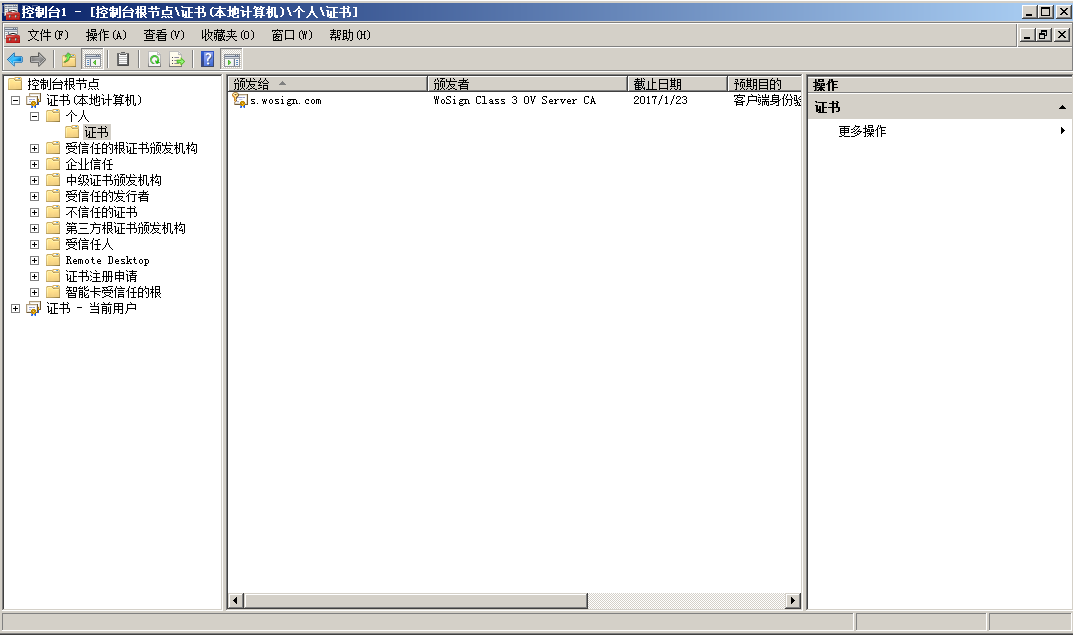
开始 -〉运行 -〉MMC,启动控制台程序 -> 选择菜单“文件 -〉添加/删除管理单元”->列表中选择“证书”->点击“添加”-> 选择“计算机帐户” ->点击完成。在控制台的左侧显示证书树形列表,选择“个人”- “证书”,右键单击,选择“所有任务-〉导入”, 根据“证书导入向导”的提示,将.pfx格式文件导入,注意导入过程选择“根据证书内容自动选择存储区”。(注意导入过程中需要输入密码)导入成功后,刷新,可以看到如图1所示的证书信息
windows +IIS7.0添加SSL 证书
2.3 分配服务器证书
打开IIS7.0管理器面板,找到待部署证书的站点,点击“绑定”如图2
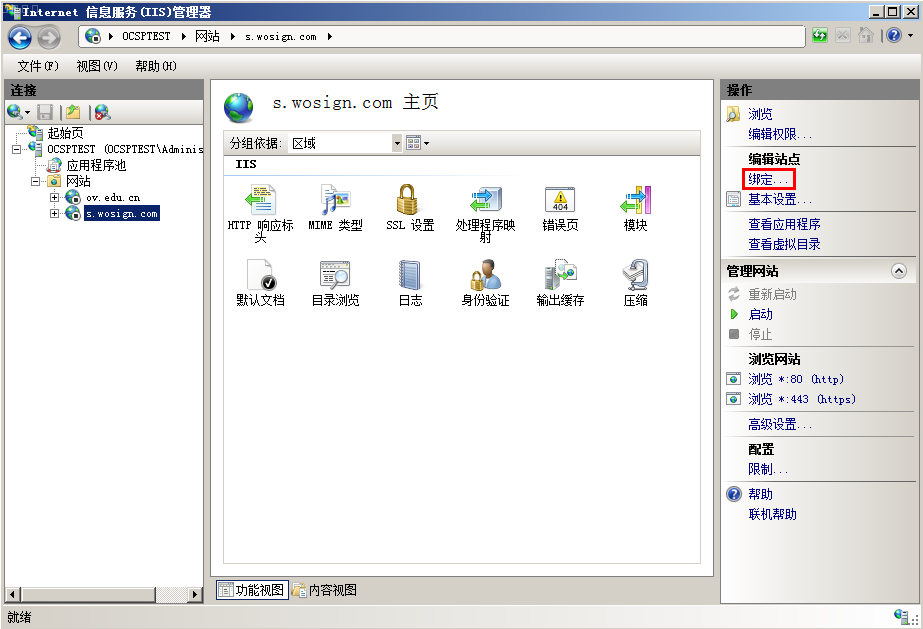
windows +IIS7.0添加SSL 证书
设置参数
选择“绑定”->“添加”->“类型选择https” ->“端口443” ->“ssl证书【导入的证书名称】” ->“确定”,SSL缺省端口为443端口,(请不要随便修改。如果您使用其他端口如:8443,则访问时必须输入:https://www.domain.com:8443)。如图3
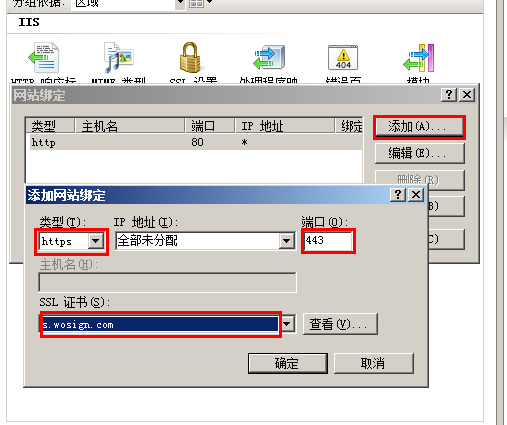
windows +IIS7.0添加SSL 证书
2.4 测试是否安装成功
重启IIS7.0服务,在浏览器地址栏输入:https://www.yourdomain.com (申请证书的域名)测试您的SSL证书是否安装成功,如果成功,则浏览器下方会显示一个安全锁标志。请注意:如果您的网页中有不安全的元素,则会提供“是否显示不安全的内容”,赶紧修改网页,删除不安全的内容(外部Flash、CSS、Java Script和图片等)。
三、 SSL证书的备份
请保存好收到的证书压缩包文件及密码,以防丢失
四、 SSL证书的恢复
重复2.3操作即可
[v_error]景安SSL证书为例。
景安SSL证书免费购买地址:https://www.zzidc.com/ssl/buySsl?agentpand=36148[/v_error]

主题测试文章,只做测试使用。发布者:admin,转转请注明出处:https://www.xp8.net/server/117.html

(0)
admin的头像admin
上一篇 2018年7月4日 下午4:53
下一篇 2018年7月9日 下午9:52

相关推荐

  • centOS安装宝塔提示报错

    安装宝塔提示这个错误、一般是DNS问题、或者更换个安装节点 P root@localhost:~ root0104.223.166.114’s password: I Last failed login: Tue Jul 17 02:32:19 EDT 2018 from 112.85.42.197 on. ssh :notty IThere were 78…

    服务器运维 2018年7月17日
    00
  • 如何在Tomcat中创建VirtualHost的教程分享-学派吧

    本篇文章介绍的内容是关于如何在Tomcat中创建VirtualHost(虚拟主机),下面我们来看具体的内容。 为什么选择虚拟主机? 虚拟主机允许我们在一台服务器上承载多个域(网站)。它是多个主机帐户之间资源共享的概念。虚拟主机的最佳用途是共享主机服务器,多个用户可以在一台服务器上承载多个网站。 安装细节 我们已经为Tomcat主机服务创建了一个IP为192.…

    服务器运维 2019年5月7日
    00
  • 宝塔/usr/bin/bt: line 129: syntax error: unexpected end of file 解决办法

    最近有遇到过安装完面板时候,输入bt 报 /usr/bin/bt: line 129: syntax error: unexpected end of file 的错误出现这个问题可能原因:1、网络波动导致无法将宝塔文件写入到/etc/init.d/bt 这个系统文件2、源文件缺失下面是解决办法: 1、mv /etc/init.d/bt /tmp/bt_ba…

    服务器运维 2019年7月28日
    00
  • 在Linux命令上下载文件的5个wget案例教程

    wget是Linux命令行实用程序,广泛用于从Linux命令行下载文件,有许多选项也可用于从远程服务器下载文件。wget与浏览器窗口中的open url相同。 1:使用Wget下载文件 下面的示例将从服务器下载文件到当前本地目录。 $ wget https://tecadmin.net/file.zip 2:下载文件并保存到特定位置 下面的命令将下载名为fi…

    2019年3月13日
    00
  • linux安装安全狗

    [v_notice]现在给很多用户安装了宝塔、但是怕不有攻击、所以安装个安全狗[/v_notice]使用wget方式下载发布包:wget http://down.safedog.cn/safedog_linux64.tar.gz 安装网站安全狗 在root 帐户下执行以下命令: tar xzvf safedog_linux64.tar.gz(在这里一定要看解…

    服务器运维 2018年8月13日
    00

发表回复

登录后才能评论

联系我们

400-800-8888

在线咨询: QQ交谈

邮件:admin@example.com

工作时间:周一至周五,9:30-18:30,节假日休息

关注微信
学派网官网正在升级改造中,如有影响访问,敬请谅解