前提条件
在开始执行操作前,请您务必仔细阅读以下信息,且完成相关资源的准备。
完成腾讯云账号鉴权、准备备案域名、准备备案云资源、准备备案材料和学习各省管局要求等,详情请参见 备案前准备概述。
备案操作流程
步骤一:验证备案类型
1. 登录 ICP 备案控制台,进入我的备案页面。
2. 选择需要备案的网站/域名或者APP,并填写相关信息。
1. 选择网站/域名,并在输入框填写备案的域名,单击去备案。

说明:
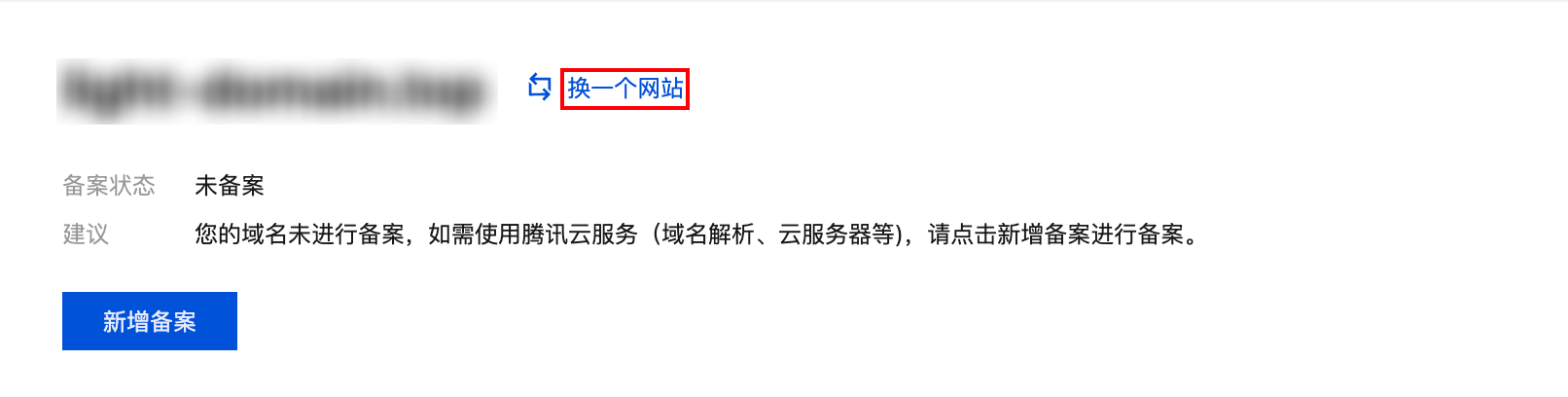
若腾讯云账号存在域名,系统会自动拉取填写,如需要切换到输入状态,请单击换一个网站进行切换。
2. 在弹出的窗口,单击新增备案。
3. 在弹出的窗口,按需选择备案省份,查看备案规则与所需材料,并单击开始备案,进入验证备案类型页面,如下图所示:
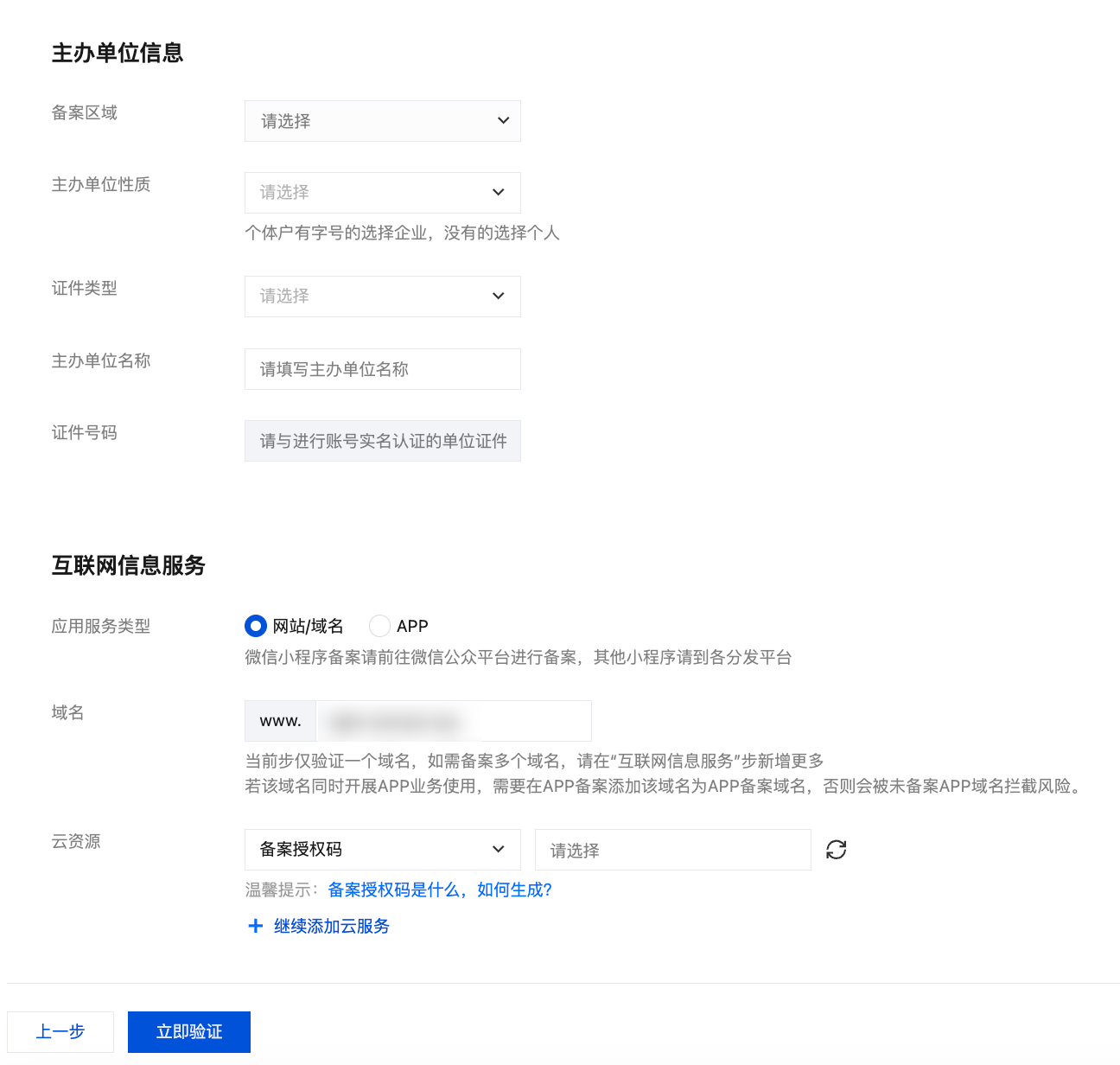
3. 完成填写基础信息后,单击立即验证。在弹出的温馨提示窗口中,确认信息无误后,单击下一步,进入填写主体信息步骤。
步骤二:填写主体信息
1. 在主体信息模块,填写相关信息。如下图所示:
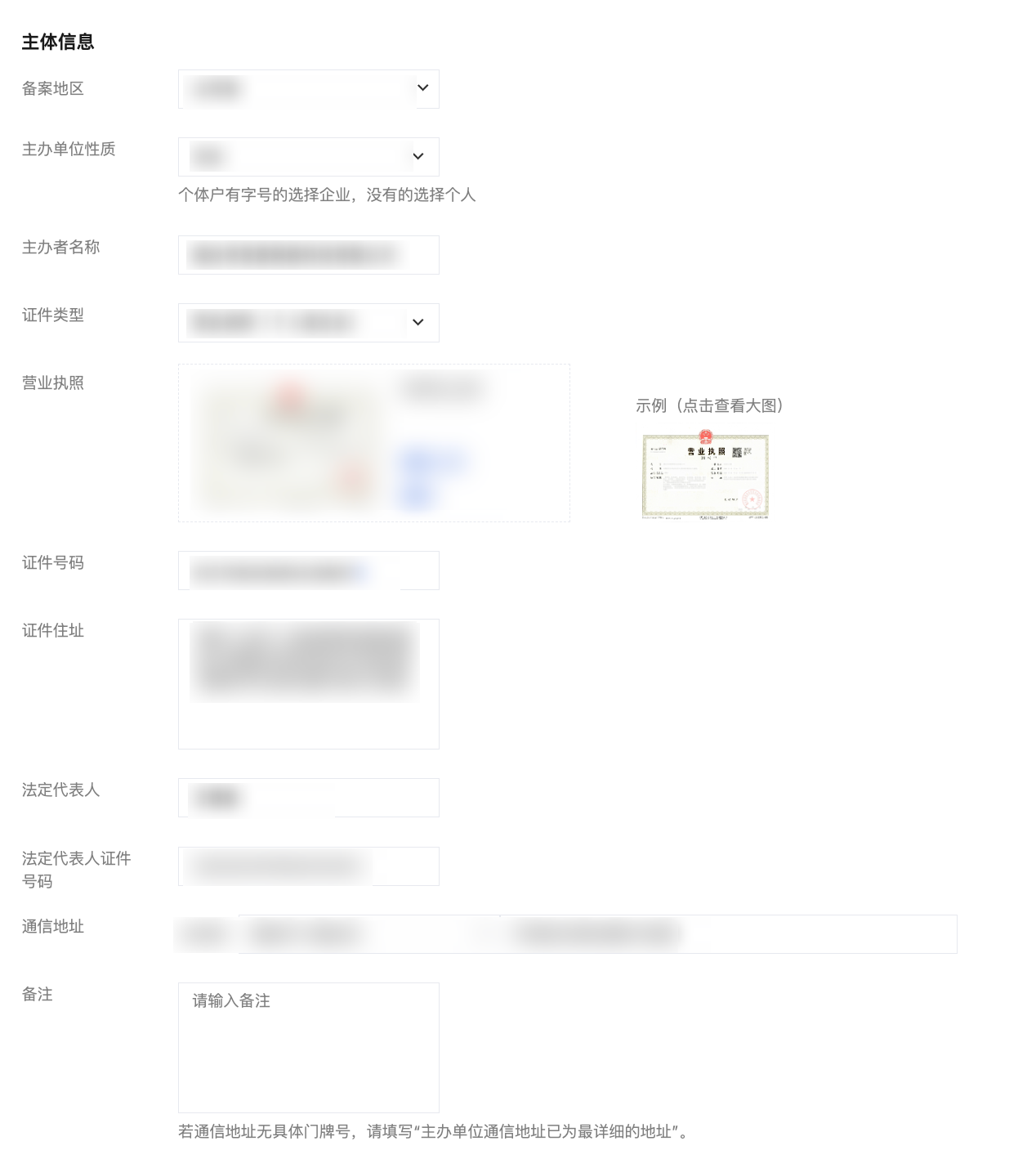
字段名称 | 说明 |
备案地区 | 备案地区信息选择与实际通信地址一致即可。 |
主办单位性质 | 请选择相应的主办者性质。 |
主办者名称 | 请输入主办单位名称,需与单位证件上的名称及账号实名认证名称一致。 |
证件类型 | 请选择相应的主办单位证件类型。 |
营业执照 | 单击上传相应的主办单位证件,例如营业执照等。 |
证件号码 | 上传营业执照之后,系统会自动识别并填充证件号码,其他证件类型请自行填写。 |
证件住址 | 请输入单位证件上的地址。 |
法定代表人 | 请输入法定代表人姓名。 |
法定代表人证件号码 | 请输入法定代表人的证件号码。 |
通信地址 | 请输入通信地址,精确到门牌号或房间号。 |
备注 | 可添加相关主体备注信息。 |
2. 在主体负责人信息模块,填写相关信息,如下图所示:
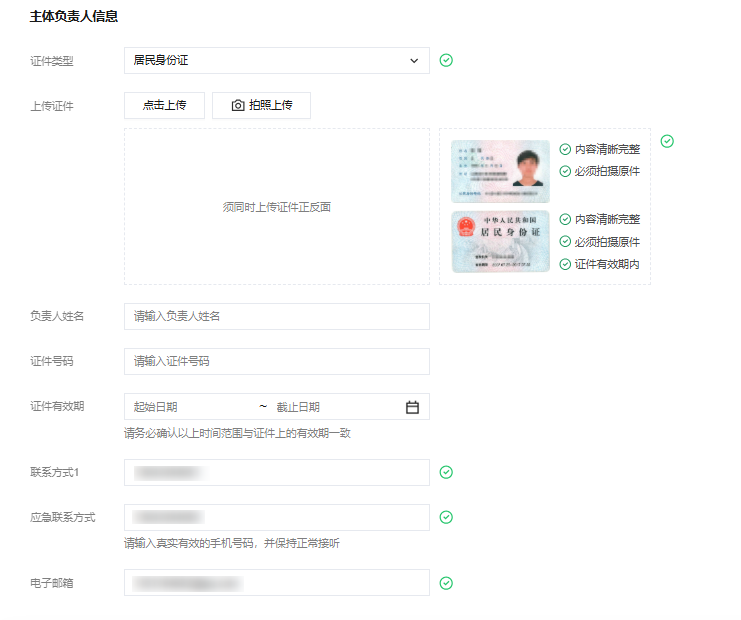
字段名称 | 说明 |
证件类型 | 请选择主体负责人的证件类型。 |
上传证件 | 请使用原件拍照上传(部分类型需要上传证件正反面,请以控制台提示为准)。 |
负责人姓名 | 请输入单位主体负责人(例如法定代表人)的姓名。 |
证件号码 | 请输入主体负责人的证件号码。 |
证件有效期 | 当负责人证件为居民身份证时,请输入证件的有效期起止日期。 |
联系方式1 | 请输入主体负责人的手机号码。(注意:根据管局要求,联系方式需要保持能接通状态。) |
验证码 | 请输入主体负责人的手机号码后,单击获取验证码并填写。 |
应急联系方式 | 请输入主体负责人的应急联系方式。(注意:根据管局要求,联系方式需要保持能接通状态。) |
电子邮箱 | 请输入主体负责人的邮箱。 |
3. 单击下一步,进入填写互联网信息服务步骤。
步骤三:填写网站/域名或 APP 信息
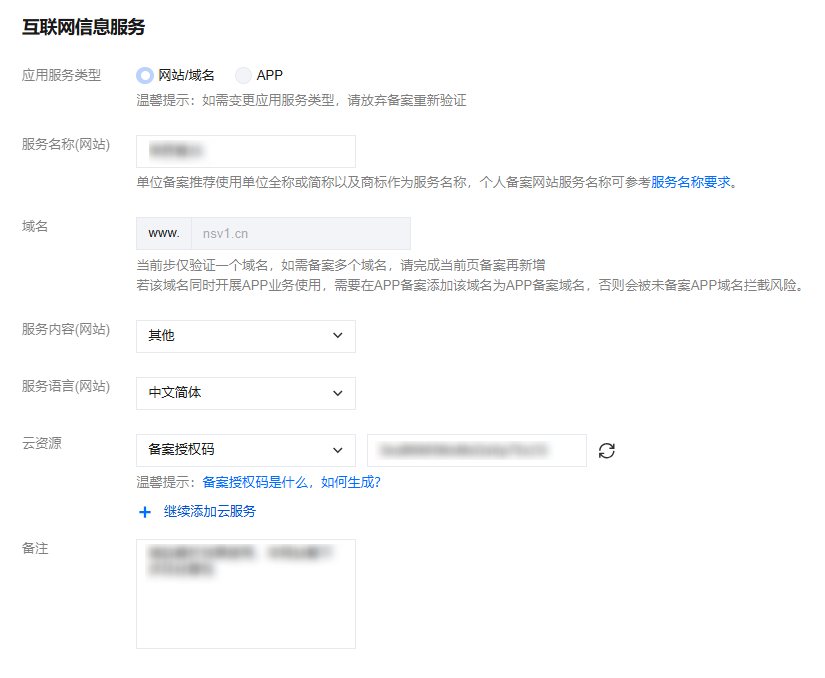
在互联网信息服务模块,根据您业务应用服务类型选择网站/域名或 APP 备案,并填写相关信息。
注意:
个人或企业接入备案类型:
部分管局接入服务的数量不做限制,如需备案多个互联网信息服务,则可单击新增网站/APP,添加新的互联网信息服务。
部分管局限制单次接入数量,具体以管局规则要求为准,详情请参见 各省管局要求。
1. 在互联网信息服务模块,填写相关服务信息,如下图所示:
2. 在服务负责人信息(网站/域名)模块,上传相关材料以及填写相关信息,如下图所示:
说明:
如果当前订单所有服务的服务负责人相同,只需要做一次人脸视频核身,其他服务通过使用负责人模板填充即可。
个人备案会自动拉取已有的负责人信息。
单击点击上传,请使用手机打开微信并单击扫一扫,扫描页面提供的二维码,并按照要求上传相关信息。
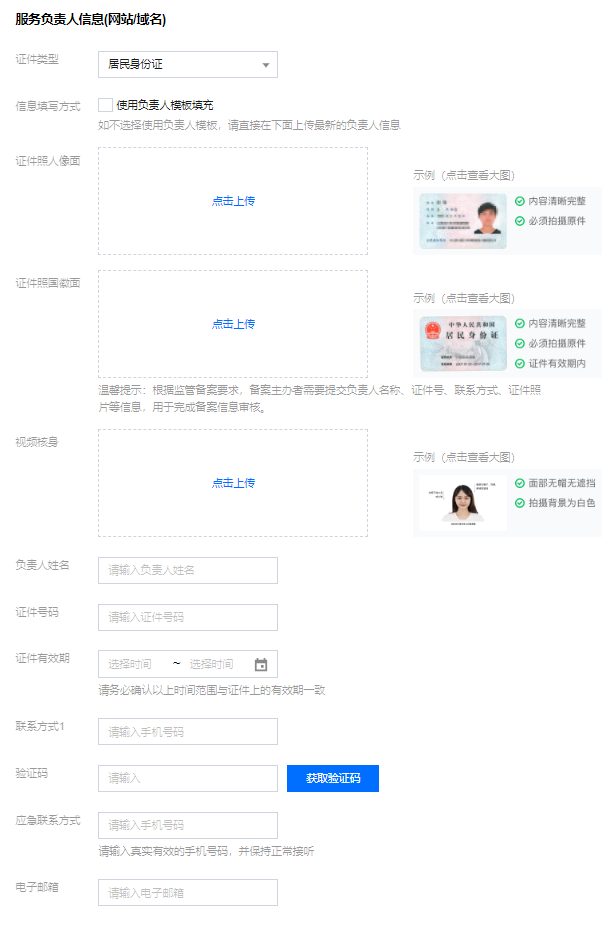
字段名称 | 说明 |
证件类型 | 请选择服务负责人的证件类型。 |
证件照人像面 | 请使用原件拍照上传。 |
证件照国徽面 | 请使用原件拍照上传。 |
视频核身 | |
负责人姓名 | 请输入服务负责人的姓名。 |
证件号码 | 请输入服务负责人的证件号码。 |
证件有效期 | 当负责人证件为居民身份证时,请输入证件的有效期起止日期。 |
联系方式1 | 请输入服务负责人的手机号码。(注意:根据管局要求,联系方式需要保持能接通状态。) |
验证码 | 请输入服务负责人的手机号码后,单击获取验证码并填写。 |
应急联系方式 | 请输入服务负责人的应急联系方式。(注意:根据管局要求,联系方式需要保持能接通状态。) |
电子邮箱 | 请输入服务负责人的邮箱。 |
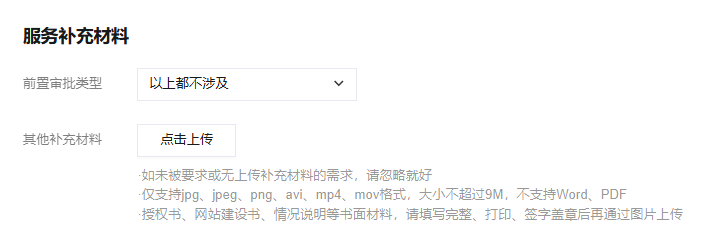
3. 在服务补充材料模块,上传相关材料,如下图所示:
说明:
域名证书根据不同省份按需上传。
如操作过程中未出现域名证书上传框,即不需要上传域名证书。
如操作过程中出现域名证书上传框。
如域名注册服务商不是腾讯云,需要上传域名证书;
如域名注册服务商是腾讯云,不需要上传域名证书。
4. 单击保存服务,即可完成该互联网信息服务的填写,如下图所示:
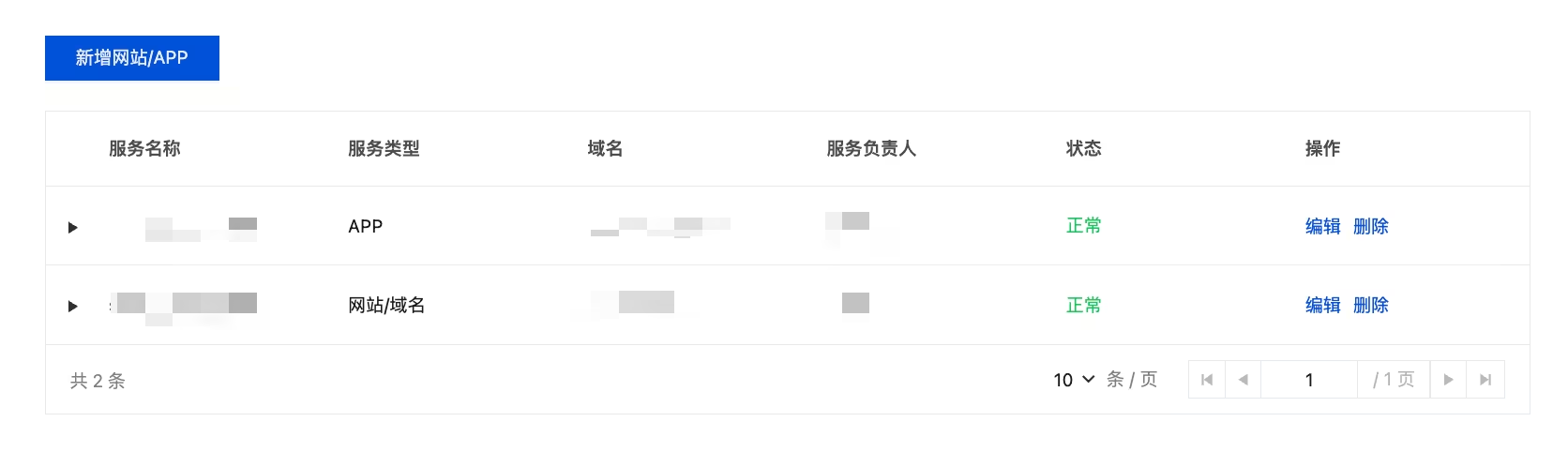
注意:
个人或企业接入备案类型:
部分管局接入服务的数量不做限制,如需备案多个互联网信息服务,则可单击新增网站/APP,添加新的互联网信息服务。
部分管局限制单次接入数量,具体以管局规则要求为准,详情请参见 各省管局要求。
步骤四:上传补充材料
1. 单击下一步,上传补充材料,在弹出的补充材料窗口中,上传您本次备案所需的其他备案材料。例如承诺书等,补充材料相关模板请参见 备案材料模板下载 。如下图所示:
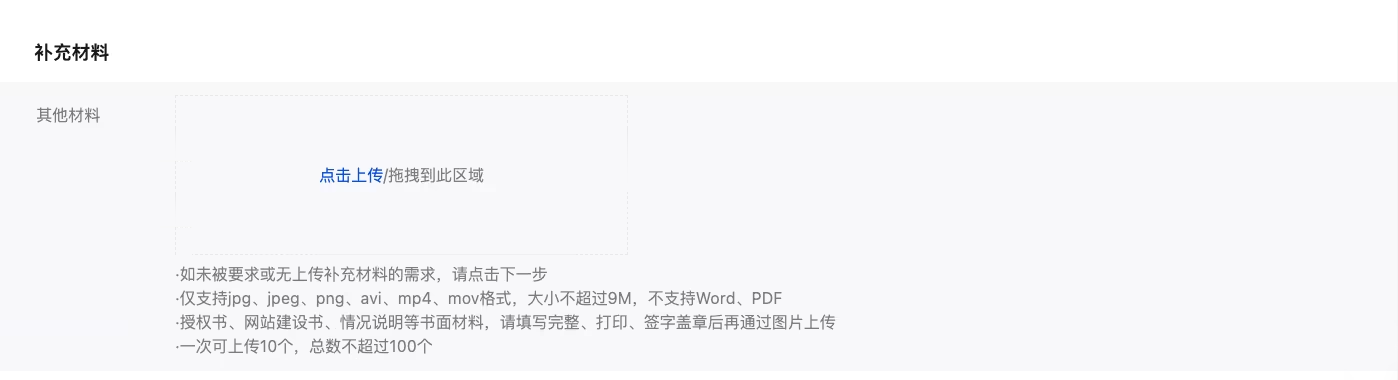
2. 单击下一步,进入提交备案步骤。
步骤五:提交备案
1. 在备案订单预览信息页面中,请仔细核对您的备案信息,确认无误后,阅读和勾选我已阅读并同意《腾讯云隐私声明》、《相关条款》和《互联网信息服务备案承诺书》,并单击提交审核,如下图所示:
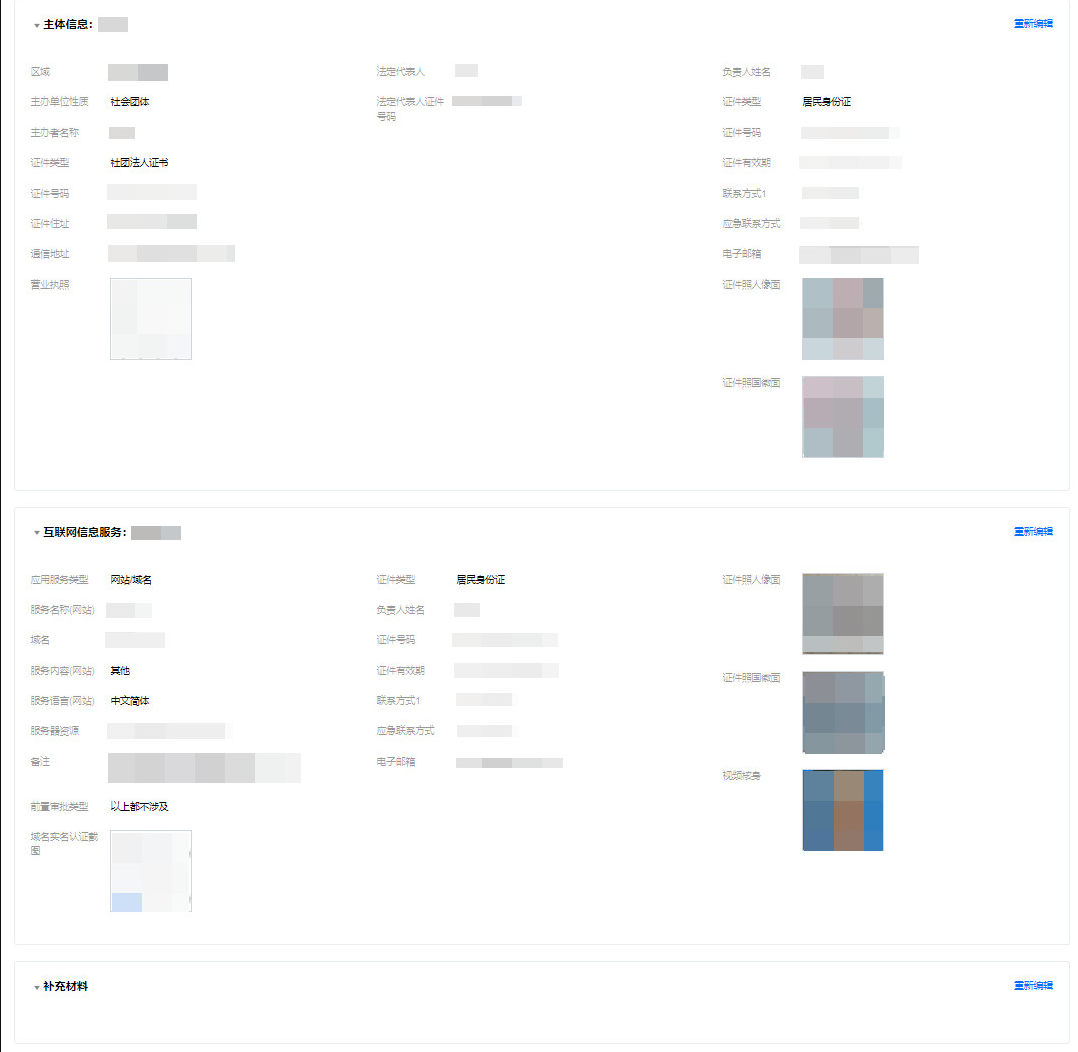
注意:
审核专员会在1 – 2个工作日内进行审核并电话联系您沟通确认订单问题,请确保您填写的联系方式真实且可接通。若审核专员首次拨打电话未联系到您,会在1个小时左右再次与您联系。若仍未能与您取得联系,您的备案申请将被驳回。
若初审通过,初审结果将会在1 – 2个工作日之内通过您提供的电子邮件和电话号码发送给您。
若初审未通过,请根据系统的提示修改备案信息并再次提交。
2. 腾讯云初审通过后,腾讯云将提交您的备案信息至当地管局进行最终审核。
步骤六:短信核验
步骤七:管局审核
初审完成后,腾讯云 ICP 备案审核专员会将 ICP 备案申请转交至对应管局处做最终的管局审核。管局审核通过后您的 ICP 备案即已完成,审核结果会以短信和邮件的形式通知您。关于工信部备案通知的样式,请参见 工信部备案通知说明。
ICP 备案进度及结果查询
ICP 备案申请信息成功提交至管局系统后,管局审核通常在20个工作日内对备案资料进行审核。您可在腾讯云备案小程序随时查看备案进度,同时您也可以使用移动端关注 “腾讯云助手”,实时接收备案通知提醒。详情请参见 查看备案进度。
主题测试文章,只做测试使用。发布者:云大使,转转请注明出处:https://www.xp8.net/beian/5372.html
 微信扫一扫
微信扫一扫